Chrome拡張機能で開いているページを保存する
Chromeで見ているページを、拡張機能のポップアップやキーボードショートカットでArticlystに保存する方法です。
このページの内容
Chrome拡張機能を使うと、見ているページをワンクリックかショートカットで保存できます。インストール方法はダウンロードをご覧ください。
ポップアップから保存する
- 保存したい記事を開きます。
- ツールバーのArticlystのアイコンをクリックします。アイコンが見当たらない場合は、パズルピースのアイコンをクリックしてArticlystを固定してください。ショートカット⌘⇧.(Windows/LinuxではCtrlShift.)でも開けます。
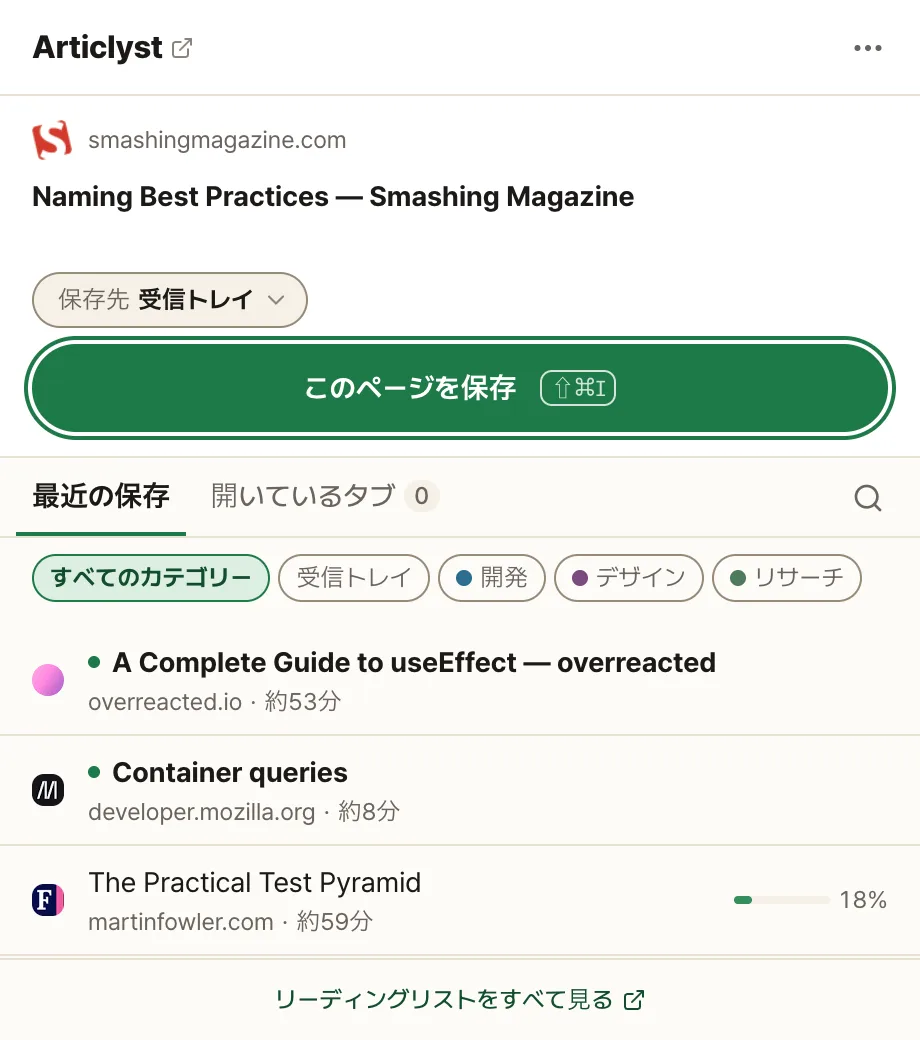
- カテゴリに直接入れたい場合は、保存先のボタンから選びます。最初は受信トレイになっていて、一度選ぶと次に保存するときもそのカテゴリが選ばれたままになります。ここで + 新しいカテゴリ から作成することもできます。
- このページを保存をクリックします。ポップアップを開くとこのボタンにフォーカスが当たっているので、Enterを押すだけでも保存できます。
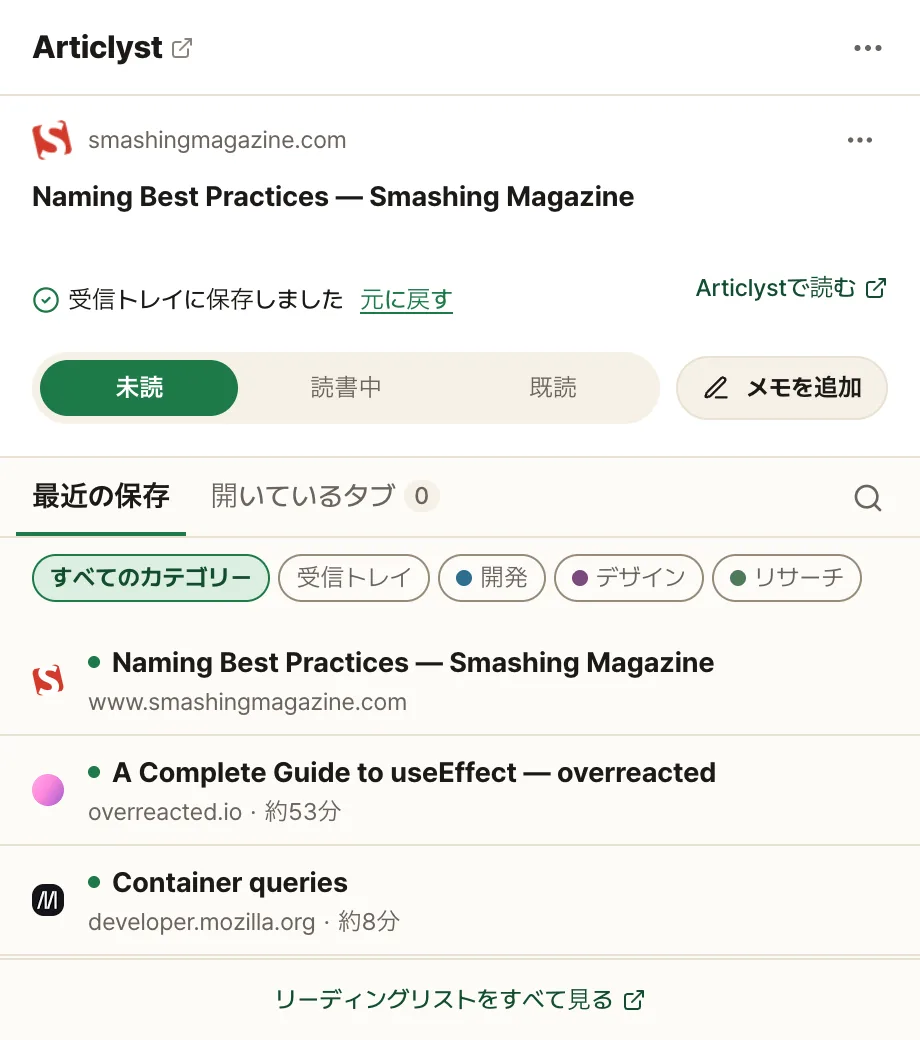
保存したあとは、ポップアップからそのまま次の操作ができます。
- 元に戻す:たった今の保存を取り消します。
- 未読 / 読書中 / 既読:読書ステータスを変更します。
- メモを追加:この記事にメモを残します。すでにメモがある場合は、ボタンがメモを編集に変わります。
- Articlystで読む:ウェブのリーダーで開きます。
ショートカットですぐに保存する
⌘⇧I(Windows/LinuxではCtrlShiftL)を押すと、ポップアップを開かずに保存できます。最後に選んだカテゴリに入り、ページ上に「○○に保存しました」という通知が少しの間表示されます。
注意
Chrome 152以降、ChromeがCtrlShiftLを独自の機能に使うため、Windows/Linuxで新しくインストールするとこのショートカットが未設定になることがあります。別のキーを割り当てる方法はキーボードショートカットをご覧ください。
保存するときに表示されるメッセージ
- 保存済みのページでポップアップを開くと、「保存済みのページです」と、いつ保存したかが表示されます。保存済みのページでは、ツールバーのアイコンにも✓が付きます。
chrome://のページやChromeウェブストアなどは保存できません。ポップアップでは「ブラウザの内部ページは保存できません」や「拡張機能ストアのページは保存できません」、ショートカットでは「このページは保存できません」と表示されます。- インターネットに接続していなくても保存できます。「保存しました · オンラインになると同期されます」と表示され、接続が戻るとアップロードされます。
複数のタブをまとめて保存するには、開いている複数のタブをまとめて保存するをご覧ください。
この記事に問題がありますか? フィードバックを送る