リーダーモードで読む
保存した記事を広告やメニューなしで本文だけ読む方法と、アプリで文字サイズ・書体・テーマを変更する方法です。
このページの内容
記事を保存すると、Articlystが本文を別途取得しておきます。そのため、元のページに広告やポップアップが多くても、本文だけを読めます。
ウェブで読む
- マイリンクで読みたい記事をクリックします。
- 上部のカードにタイトル、読書ステータス、タグ、メモがあり、その下に本文が続きます。本文の上には「N分で読めます · サイトのアドレス」が表示されます。
- 元のページを見たい場合は、右上の元記事を開くをクリックします。新しいタブで開きます。
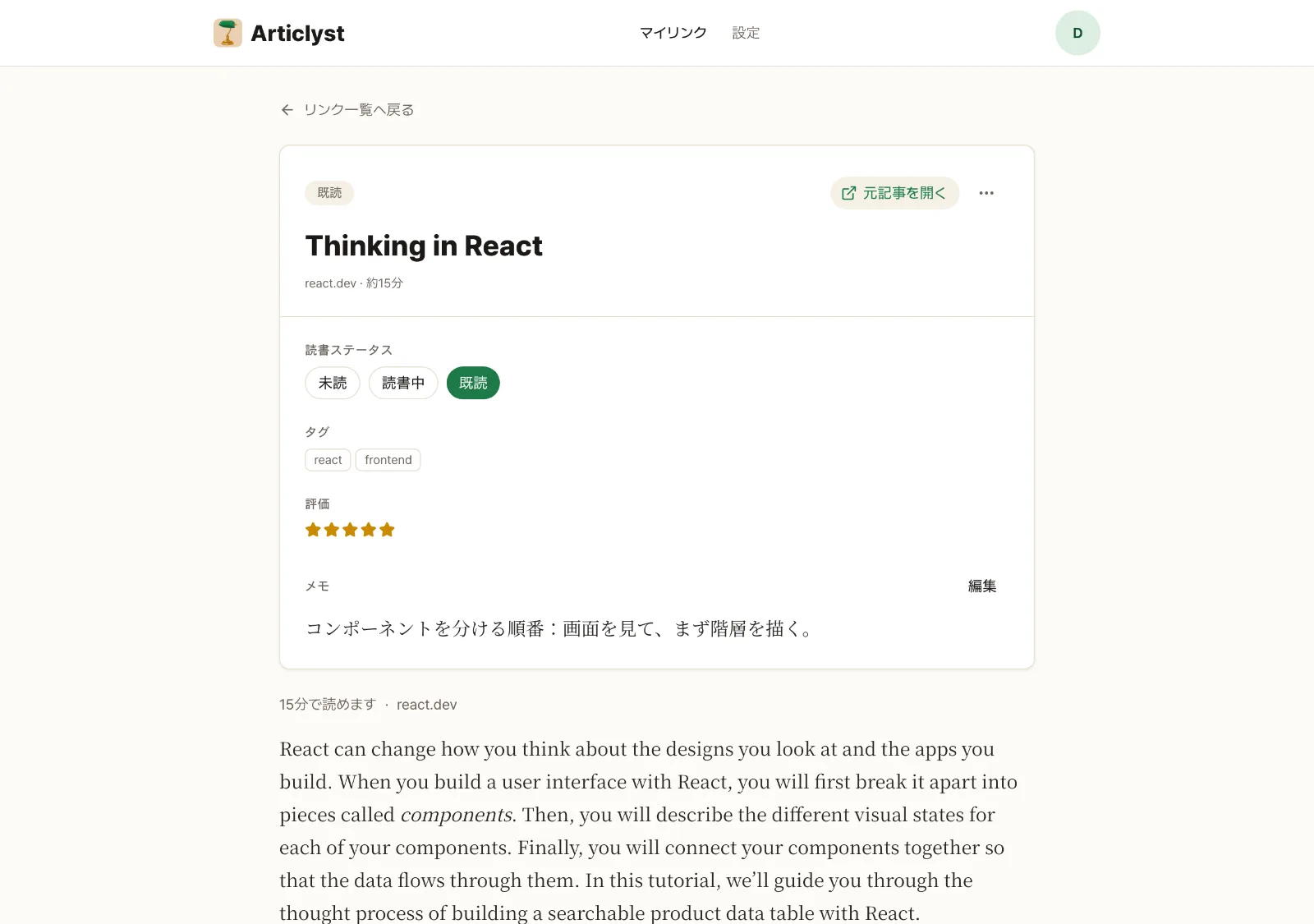
本文を取得できなかった記事には「本文を取得できませんでした」と表示されます。その場合は元のサイトで読むをクリックしてください。
アプリで読む
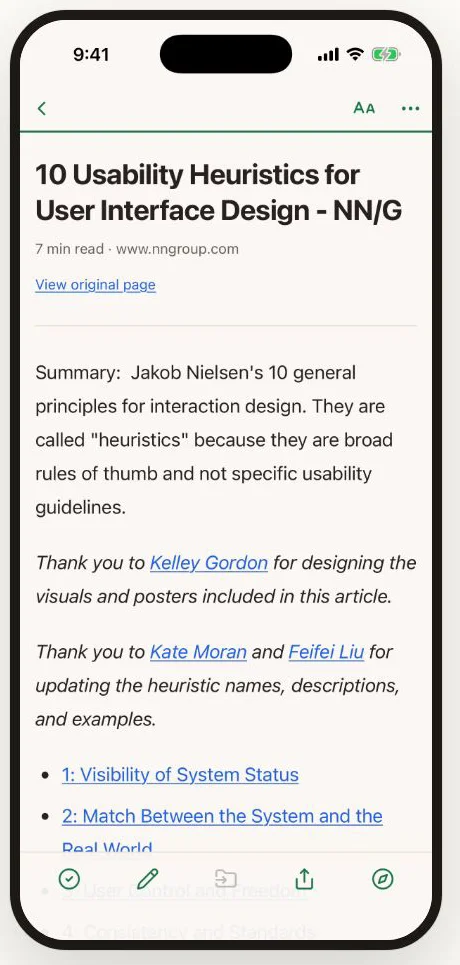
リストで記事をタップすると、リーダーモードで開きます。本文を取得できた記事は、必ず最初にリーダーモードで開きます。
表示設定を変更する
- 右上のAaをタップします。
- 表示設定で好みの設定を選びます。
| 項目 | 選択肢 |
|---|---|
| 文字サイズ | 5段階(標準は真ん中) |
| 書体 | ゴシック、明朝 |
| 行間 | 狭い、標準、広い |
| テーマ | ライト、セピア、ダーク(標準ではアプリの外観に合わせます) |
変更した設定は、ほかの記事を開いたときにも引き継がれます。
元のページを見る
下部のツールバーの右端にあるコンパスのアイコン(元のページを見る)をタップすると、アプリ内で元のページが開きます。同じ場所のリーダーのアイコン(リーダーで読む)をタップすると、リーダーモードに戻ります。本文を取得できなかった記事は、最初から元のページで開きます。
この記事に問題がありますか? フィードバックを送る