キーボードショートカット
Chrome拡張機能とウェブで使えるキーボードショートカットの一覧と、拡張機能のショートカットを変更する方法です。
このページの内容
Chrome拡張機能とウェブのショートカットをまとめました。拡張機能のショートカットは、Chromeが許可する組み合わせ(CtrlまたはAlt、Macでは⌘を含むもの)に変更できます。
Chrome拡張機能
| 操作 | Mac | Windows/Linux |
|---|---|---|
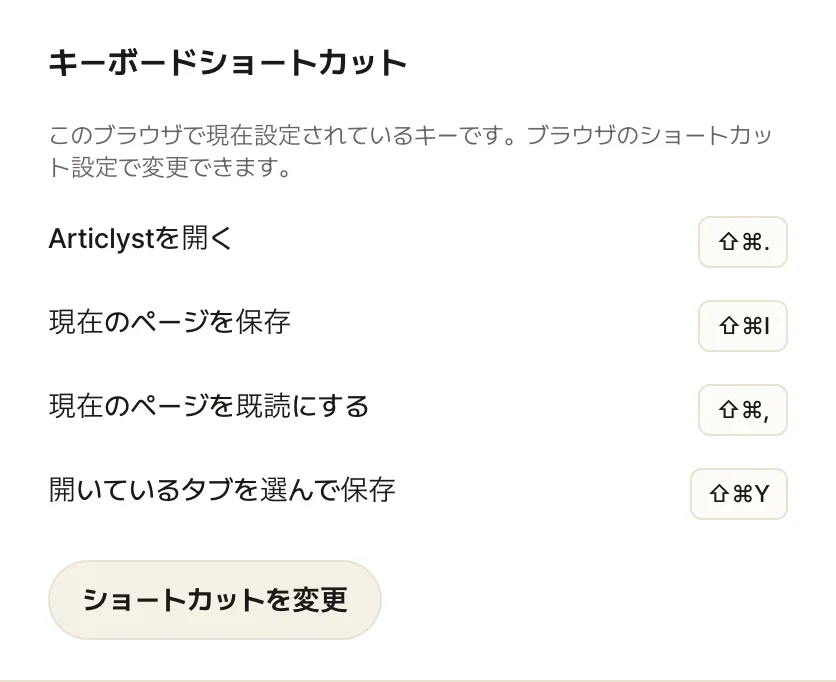
| Articlystのポップアップを開く | ⌘⇧. | CtrlShift. |
| 現在のページを保存 | ⌘⇧I | CtrlShiftL |
| 現在のページを既読にする | ⌘⇧, | CtrlShift, |
| 開いているタブを選んで保存 | ⌘⇧Y | CtrlShiftF |
拡張機能の設定のキーボードショートカットで、このブラウザに今割り当てられているキーを確認できます。キーが割り当てられていない場合は「未設定」と表示されます。
注意
Chrome 152以降、ChromeはCtrlShiftLを垂直タブの折りたたみに使います。そのため、Windows/Linuxで新しくインストールすると、保存のショートカットが「未設定」になることがあります。次の手順で別のキーを割り当ててください。
拡張機能のショートカットを変更する
- ポップアップの右上にある … → キーボードショートカットをクリックします。拡張機能の設定画面にあるショートカットの欄が開きます。
- ショートカットを変更をクリックします。Chromeの拡張機能のショートカット画面(
chrome://extensions/shortcuts)が開きます。 - Articlystの項目の横にある鉛筆ボタンをクリックし、使いたいキーを押します。
ウェブ
| キー | 操作 |
|---|---|
| / | マイリンクで検索を開く |
| Esc | 検索語を消して検索を閉じる、リンクの追加フォームを閉じる |
| Shift + クリック | 選択モードで、その間の記事をすべて選択する |
タブ選択画面と拡張機能のダイアログもEscで閉じられます。
この記事に問題がありますか? フィードバックを送る