크롬 확장으로 지금 페이지 저장하기
크롬에서 보고 있는 페이지를 확장 팝업이나 단축키로 Articlyst에 저장하는 방법이에요.
이 페이지에서
크롬 확장을 설치하면 보고 있는 페이지를 클릭 한 번이나 단축키로 저장할 수 있어요. 설치는 다운로드를 보세요.
팝업으로 저장하기
- 저장할 글을 여세요.
- 툴바의 Articlyst 아이콘을 누르세요. 아이콘이 안 보이면 퍼즐 모양 아이콘을 눌러 Articlyst를 고정해 두세요. 단축키 ⌘⇧.(Windows·Linux는 CtrlShift.)로도 열려요.
- 카테고리에 바로 넣고 싶다면 저장 위치 칩에서 고르세요. 처음에는 받은 글이고, 한 번 고르면 다음에 저장할 때도 그 카테고리가 골라져 있어요. + 새 카테고리로 여기서 바로 만들 수도 있어요.
- 이 페이지 저장을 누르세요. 팝업이 열리면 이 버튼에 포커스가 있어서 Enter만 눌러도 저장돼요.
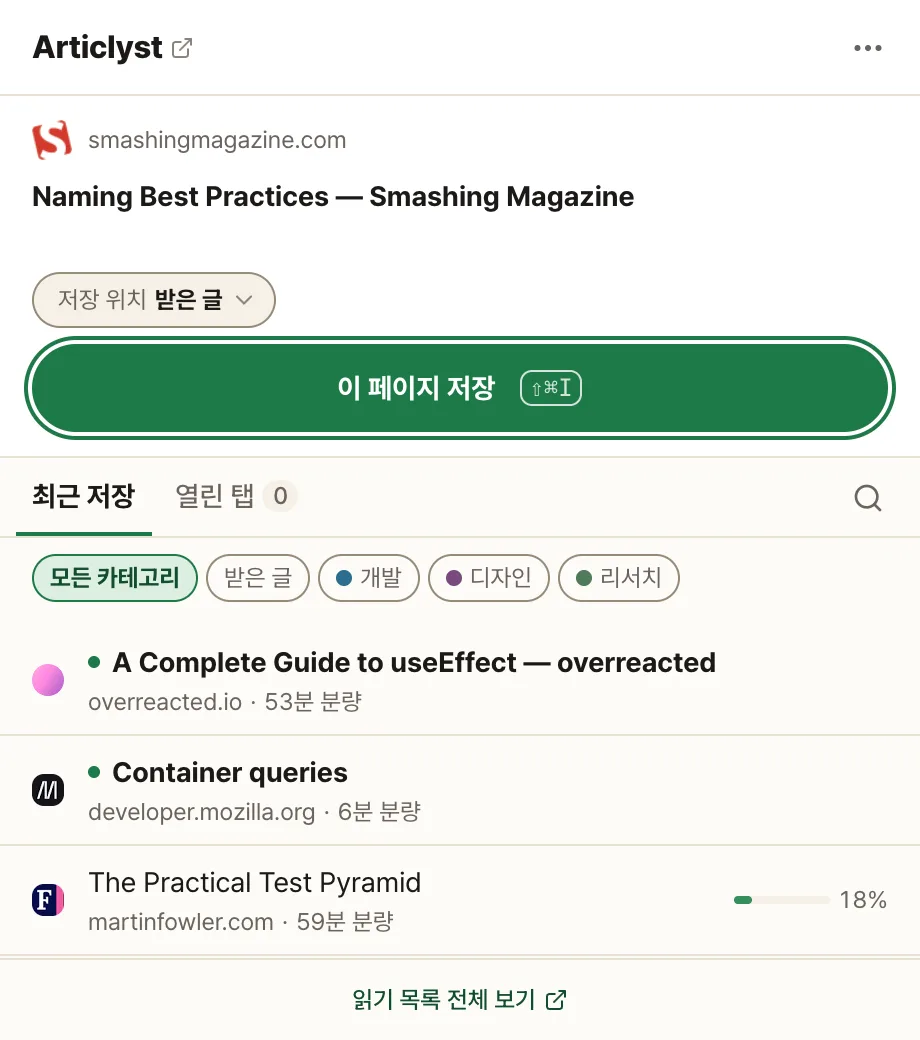
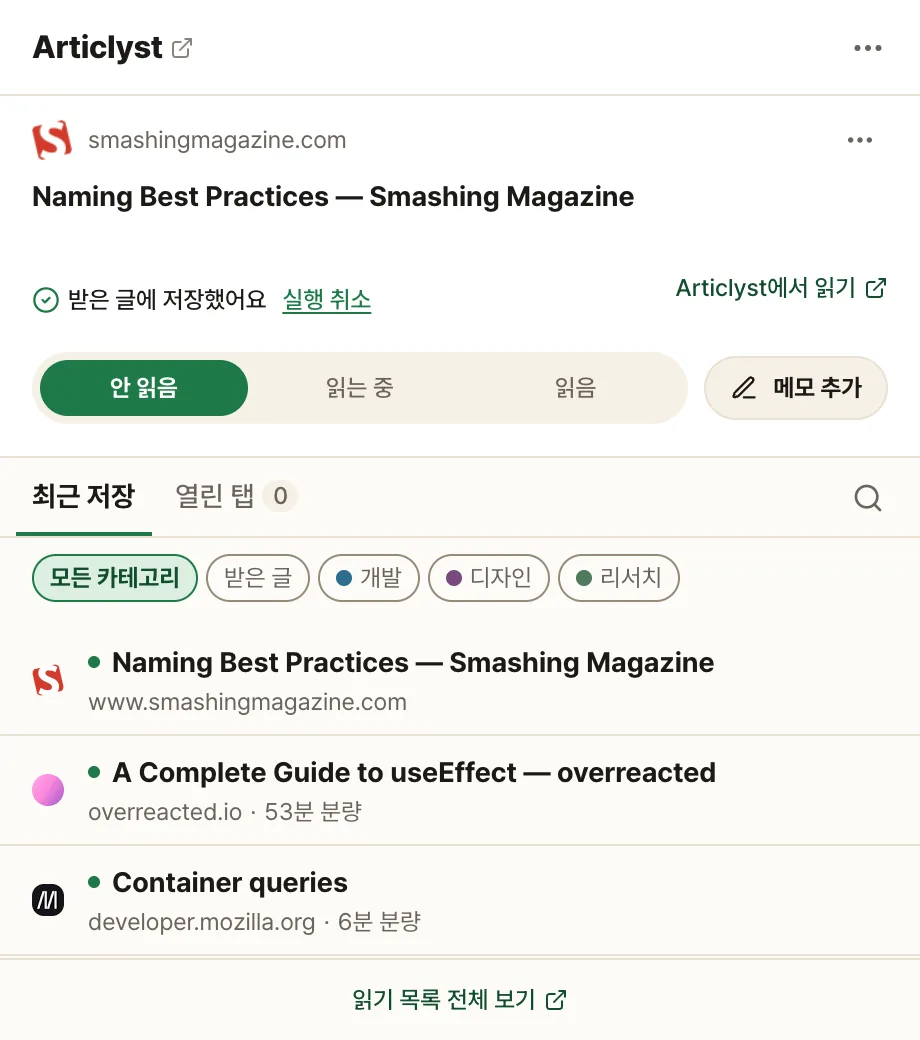
저장하고 나면 팝업에서 바로 할 수 있는 일이 있어요.
- 실행 취소: 방금 저장을 되돌려요.
- 안 읽음 / 읽는 중 / 읽음: 읽기 상태를 바꿔요.
- 메모 추가: 이 글에 메모를 남겨요. 메모가 있으면 메모 수정으로 보여요.
- Articlyst에서 읽기: 웹의 읽기 화면으로 열어요.
단축키로 바로 저장하기
팝업을 열지 않고 ⌘⇧I(Windows·Linux는 CtrlShiftL)를 누르면 바로 저장돼요. 마지막으로 고른 카테고리에 들어가고, 페이지 위에 "○○에 저장했어요" 알림이 잠깐 떠요.
주의
Chrome 152부터 크롬이 CtrlShiftL을 자체 기능에 쓰기 때문에, Windows·Linux에서 새로 설치하면 이 단축키가 비어 있을 수 있어요. 단축키 모음에서 다른 키를 지정하는 방법을 보세요.
저장할 때 보이는 표시
- 이미 저장한 페이지에서 팝업을 열면 "이미 저장한 페이지예요"와 저장한 시점이 보여요. 저장한 페이지에서는 툴바 아이콘에 ✓ 표시가 붙어요.
chrome://페이지나 Chrome 웹 스토어처럼 저장할 수 없는 페이지에서는 팝업에 "브라우저 내부 페이지는 저장할 수 없어요"나 "확장 프로그램 스토어 페이지는 저장할 수 없어요"가 보여요. 단축키로 저장하려고 하면 "이 페이지는 저장할 수 없어요"라고 알려 줘요.- 인터넷이 끊겨도 저장돼요. "저장했어요 · 연결되면 동기화돼요"가 보이고, 다시 연결되면 서버에 올라가요.
탭을 여러 개 한꺼번에 저장하려면 열어 둔 탭 여러 개 한 번에 저장하기를 보세요.
이 글에 문제가 있나요? 피드백 보내기