カテゴリで整理する
カテゴリを作成して、保存した記事をカテゴリに移動する方法です。
このページの内容
カテゴリは、記事をまとめるフォルダのようなものです。1つの記事は1つのカテゴリにだけ入り、どのカテゴリにも入っていない記事は受信トレイにあります。
カテゴリを作成する
カテゴリはウェブで作成します。
- 設定でカテゴリを選びます。
- カテゴリ名を入力し、色を選びます。色は8色あります。
- 追加をクリックします。
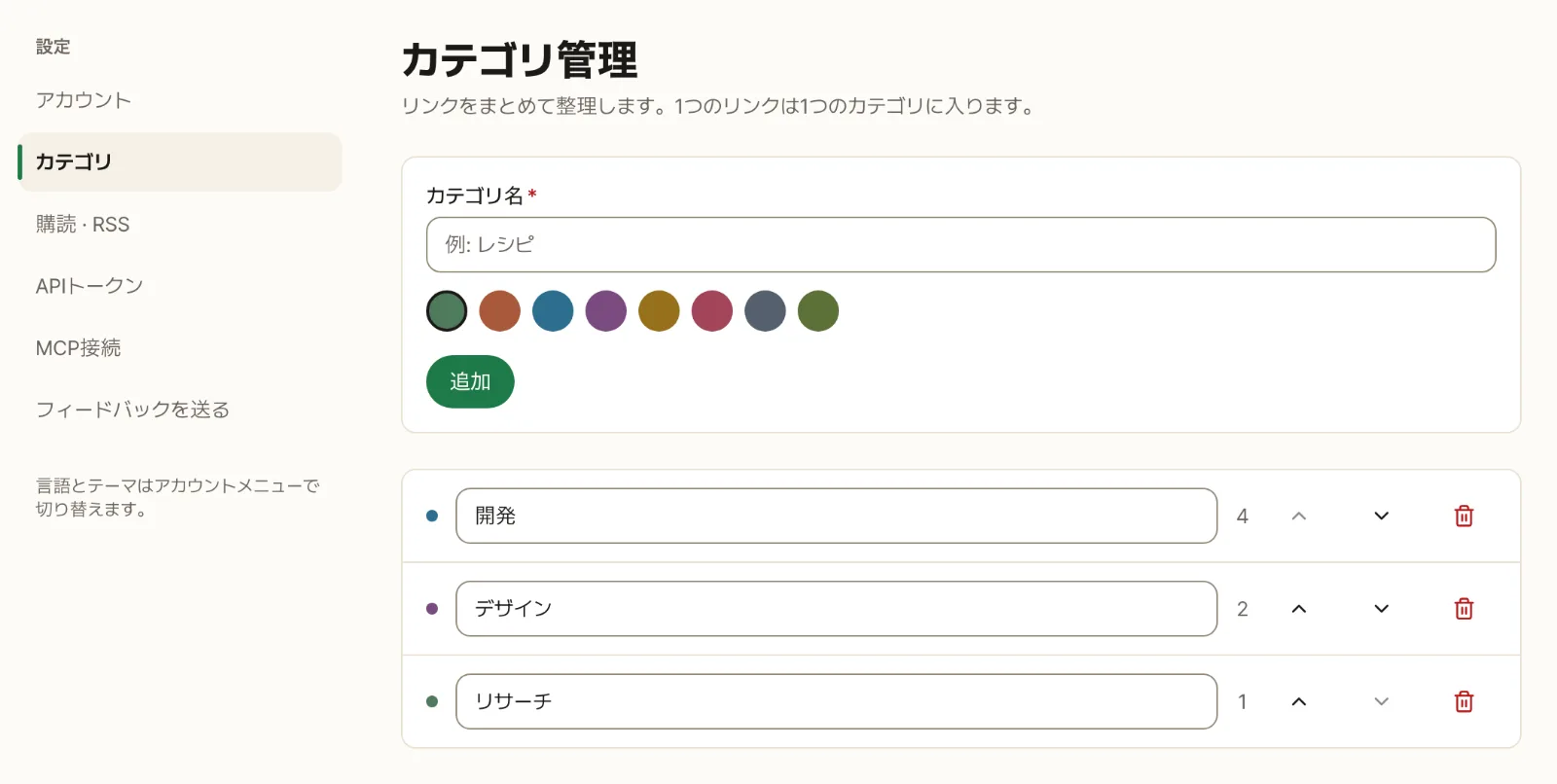
リストで名前を直接編集すると、ほかの場所をクリックしたときに保存されます。丸をクリックすると色を選び直せます。上下の矢印で順番を変えられます。カテゴリは20個まで作成できます。
カテゴリを削除しても、中の記事は削除されず、受信トレイに戻ります。
保存するときに作成することもできます。Chrome拡張機能の保存先で + 新しいカテゴリ をクリックします。
記事をカテゴリに移動する
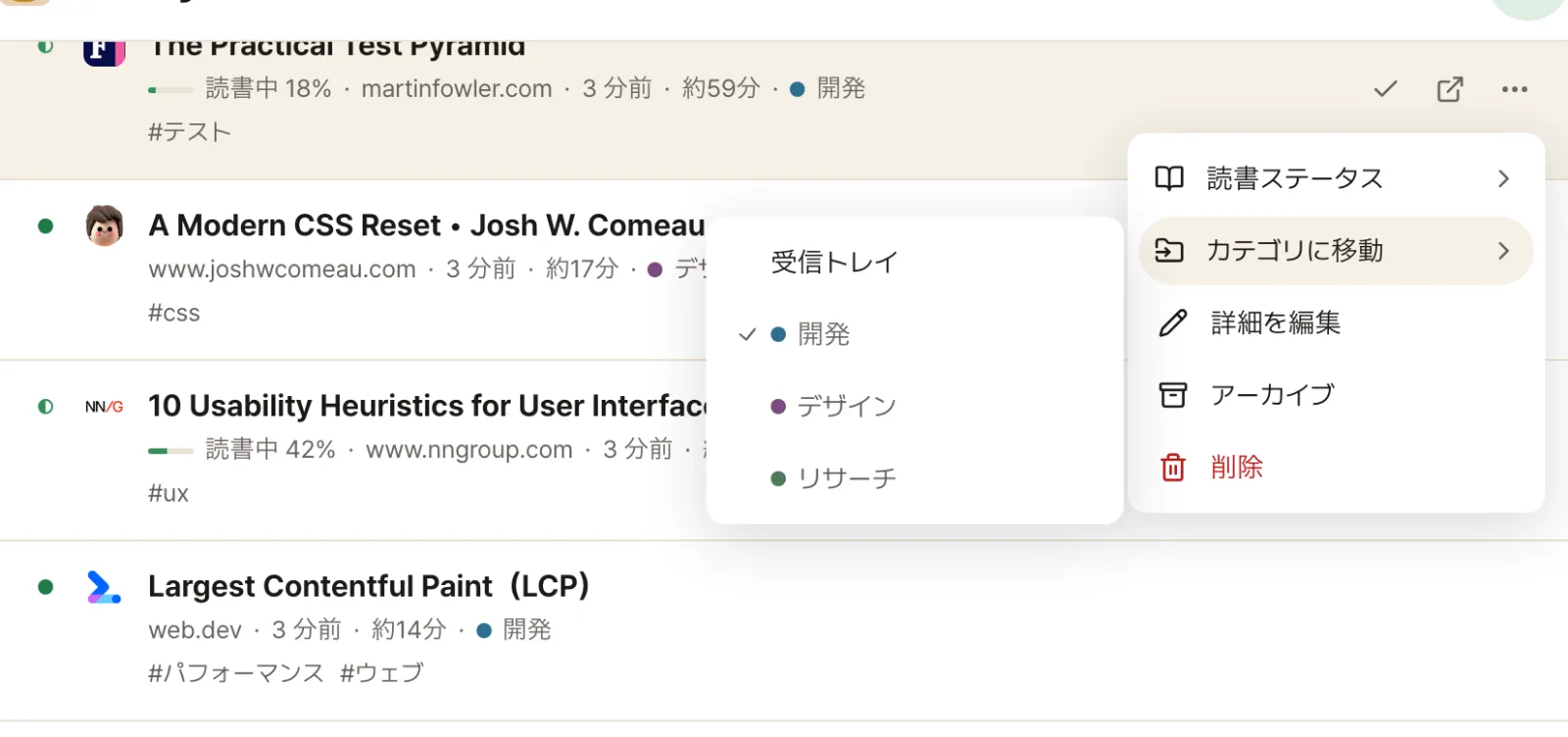
- リストで記事の右にある … をクリックします。
- カテゴリに移動でカテゴリを選びます。カテゴリから外すには受信トレイを選びます。
- リストで記事を長押しし、カテゴリへ移動を選びます。
- リーダーでは、下部のツールバーのカテゴリボタンをタップします。
カテゴリを1つも作成していない場合、長押しのメニューにこの項目は表示されず、リーダーのカテゴリボタンはグレーになります。アプリではカテゴリを作成できないので、先にウェブで作成してください。
- リストで記事を長押しし、カテゴリへ移動を選びます。
- リーダーでは、下部のツールバーのカテゴリボタンをタップします。
カテゴリを1つも作成していない場合、長押しのメニューにこの項目は表示されず、リーダーのカテゴリボタンはグレーになります。アプリではカテゴリを作成できないので、先にウェブで作成してください。
保存する前に、ポップアップの保存先でカテゴリを選びます。ショートカットで保存すると、最後に選んだカテゴリに入ります。
iPhoneの共有シートで保存するときも、カテゴリからその場で選べます。
複数の記事をまとめて移動するには、複数の記事をまとめて移動するをご覧ください。
この記事に問題がありますか? フィードバックを送る