開いている複数のタブをまとめて保存する
Chrome拡張機能のタブ選択画面で開いているタブを選んでまとめて保存し、保存したタブを閉じる方法です。
このページの内容
あとで読もうと開いたままのタブがたまってきたら、タブ選択画面で選んでまとめて保存し、そのまま閉じられます。
保存の手順
- どのページでもかまいません。⌘⇧Y(Windows/LinuxではCtrlShiftF)を押すと、ページの上に保存するタブを選択の画面が開きます。
- 保存したいタブにチェックを入れます。すべて保存するならすべて選択をクリックします。
- 保存後にタブを閉じるには、下部の保存後にタブを閉じるにチェックを入れます。
- N件を保存をクリックします。
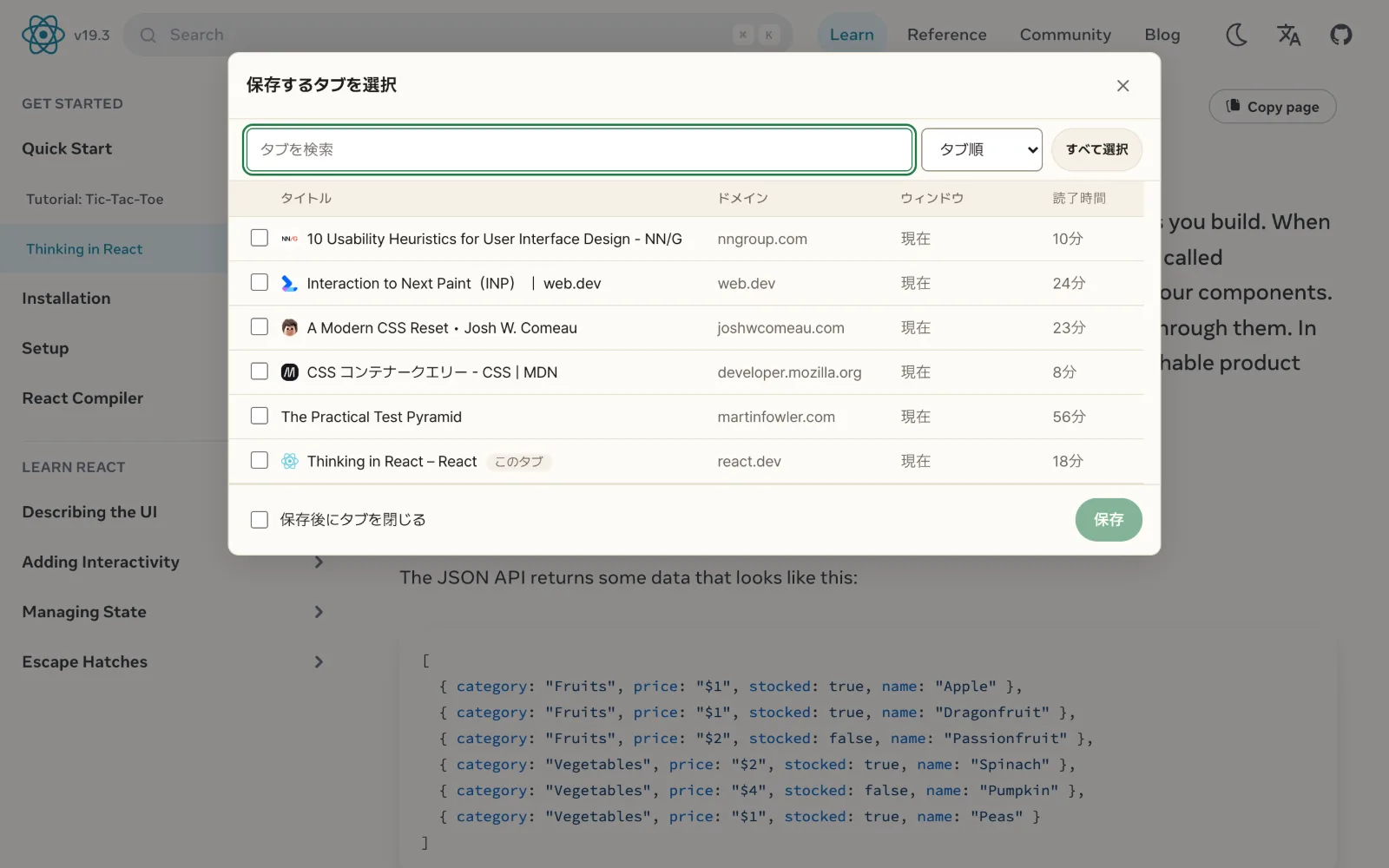
タブが多いとき
- タブを検索にキーワードを入力すると、タイトルやアドレスにそのキーワードを含むタブだけが残ります。
- 並び順はタイトル順、ドメイン順、URL順、読了時間順から選べます。
- ウィンドウ列には、このウィンドウのタブなら「現在」、別のウィンドウのタブなら
#で始まるラベルが表示されます。 - カテゴリを作成している場合は、画面下部のN件を保存の横にある保存先で選べます。選んだタブはすべてそのカテゴリに入ります。
画面を閉じるにはEscを押します。
ショートカットが効かないとき
chrome://のページ、Chromeウェブストア、PDFなど、拡張機能がページの上に画面を表示できない場所では、タブ選択画面がポップアップ内で開きます。それでも開かない場合は、ツールバーのArticlystのアイコンをクリックし、ポップアップの開いているタブに切り替えて選んでください。
この記事に問題がありますか? フィードバックを送る