Guardar la página actual con la extensión de Chrome
Guarda en Articlyst la página que estás viendo en Chrome, desde la ventana emergente de la extensión o con un atajo de teclado.
En esta página
Con la extensión de Chrome puedes guardar la página en la que estás con un clic o un atajo de teclado. Para instalarla, consulta Descargar.
Guardar desde la ventana emergente
- Abre el artículo que quieres guardar.
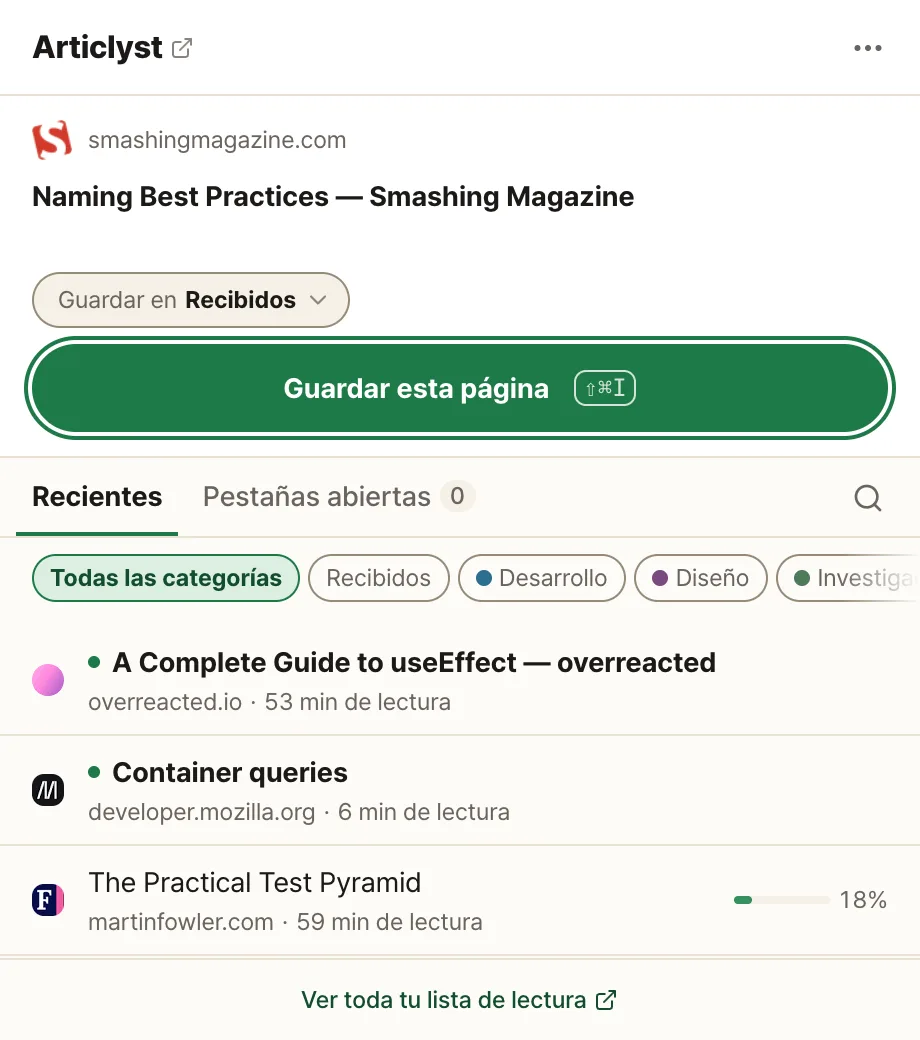
- Haz clic en el icono de Articlyst en la barra de herramientas. Si no lo ves, haz clic en el icono de la pieza de puzle y fija Articlyst. También puedes abrir la ventana emergente con ⌘⇧. (CtrlShift. en Windows/Linux).
- Para guardar directamente en una categoría, elígela en el chip Guardar en. Al principio está en Recibidos. Cuando eliges una categoría, sigue seleccionada la próxima vez que guardes. También puedes crear una aquí mismo con + Nueva categoría.
- Haz clic en Guardar esta página. El botón tiene el foco al abrir la ventana emergente, así que basta con pulsar Enter.
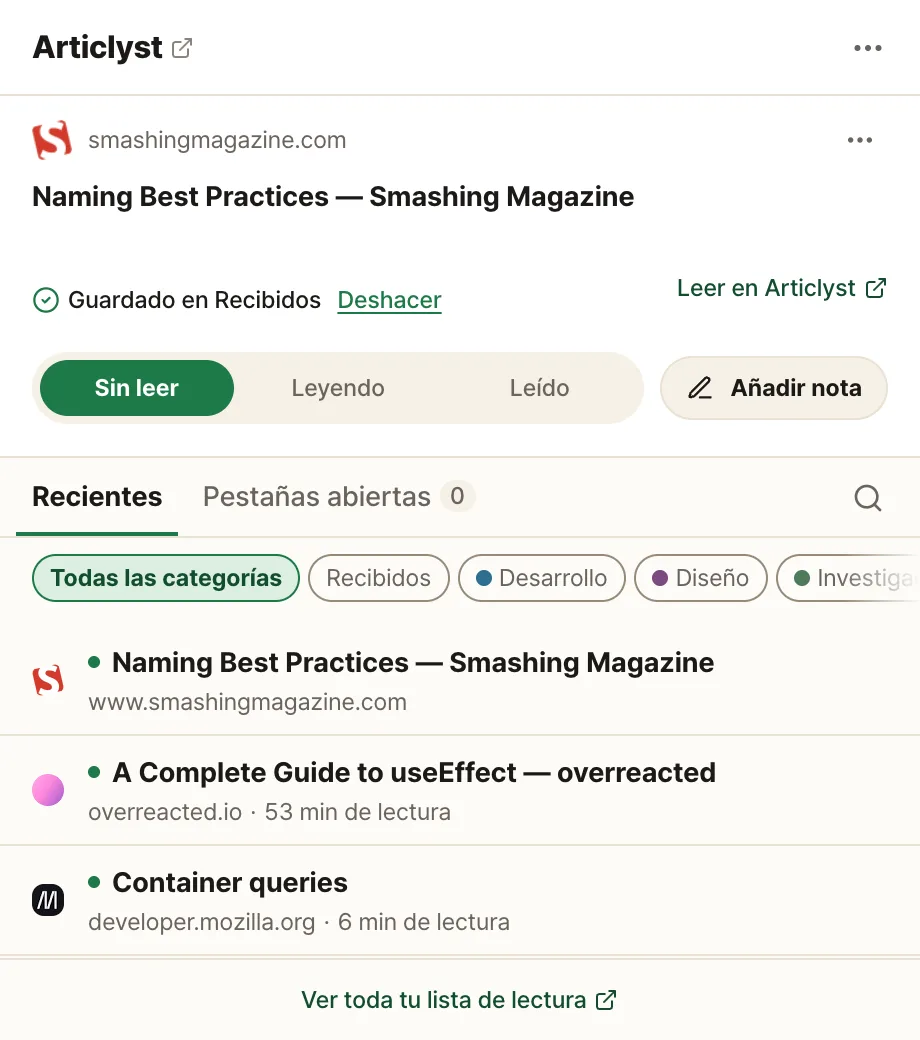
Después de guardar, puedes hacer varias cosas desde la misma ventana emergente.
- Deshacer: revierte lo que acabas de guardar.
- Sin leer / Leyendo / Leído: cambia el estado de lectura.
- Añadir nota: añade una nota a este artículo. Si ya tiene una, el botón dice Editar nota.
- Leer en Articlyst: lo abre en el lector de la web.
Guardar al instante con un atajo
Pulsa ⌘⇧I (CtrlShiftL en Windows/Linux) para guardar sin abrir la ventana emergente. La página va a la última categoría que elegiste y aparece un momento el aviso «Guardado en …» sobre la página.
Atención
Desde Chrome 152, Chrome usa CtrlShiftL para una función propia, así que en una instalación nueva en Windows/Linux este atajo puede quedar sin asignar. Consulta Atajos de teclado para asignarle otra tecla.
Qué puedes ver al guardar
- Si abres la ventana emergente en una página que ya guardaste, verás «Ya guardada» y cuándo la guardaste. Las páginas guardadas también llevan un ✓ en el icono de la barra de herramientas.
- En las páginas que no se pueden guardar verás el motivo: «Las páginas del navegador no se pueden guardar» en las de
chrome://y «Las páginas de la tienda de extensiones no se pueden guardar» en Chrome Web Store. - Puedes guardar incluso sin conexión a internet. Verás «Guardado · se sincronizará cuando tengas conexión» y la página se subirá cuando vuelvas a tener conexión.
Para guardar muchas pestañas a la vez, consulta Guardar varias pestañas abiertas a la vez.
¿Algo va mal en este artículo? Enviar comentarios