AIツールに読書リストを接続する
Claude CodeやCursorなどのAIツールが、MCPを通じてArticlystの読書リストを検索し、記事を読めるようにする方法です。
このページの内容
ArticlystにはMCP(Model Context Protocol)サーバーがあります。AIツールに接続すると、「今週保存したReactの記事を読んでノートにまとめて」のように頼めます。AIは保存した記事を検索し、本文やメモを読み、許可すればリンクの保存や既読への変更も行います。
接続にはAPIトークンが必要です。同じ手順はウェブの設定 → MCP接続画面にもあります。
1. APIトークンを発行する
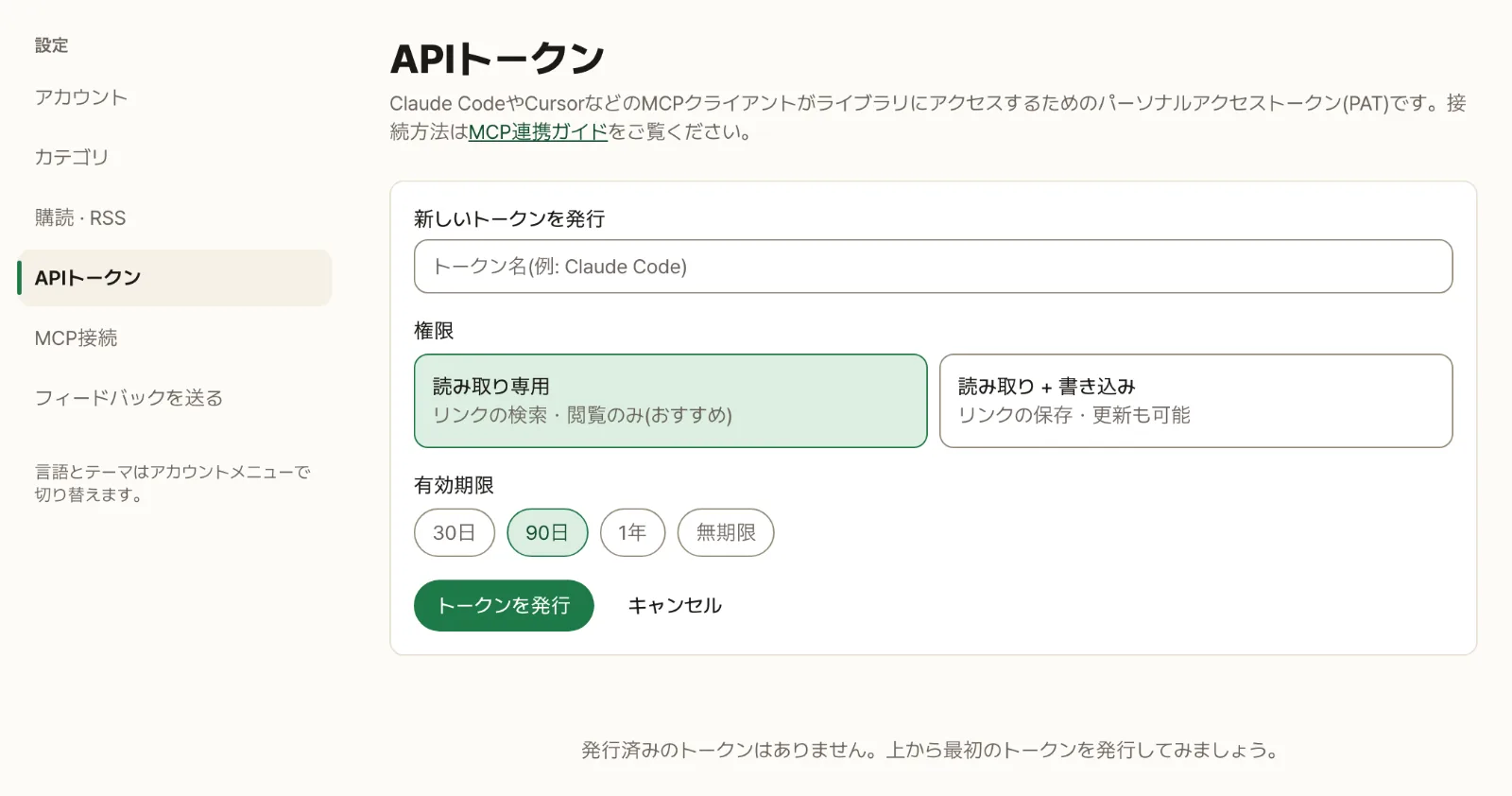
- ウェブで設定 → APIトークンを開き、トークンを発行をクリックします。
- トークン名を入力します。「Claude Code」のように使う場所を名前にしておくと、あとで見分けやすくなります。
- 権限を選びます。
- 読み取り専用:検索と閲覧だけができます。最初はこちらを選んでください。
- 読み取り + 書き込み:リンクの保存、読書ステータス・タグ・メモの更新、アーカイブもできます。
- 有効期限を選びます。30日、90日(標準)、1年、無期限から選べます。
- トークンを発行をクリックします。
注意
トークンが表示されるのは、発行した直後の一度だけです。画面を閉じる前にコピーしてください。なくした場合は、新しく発行してください。
2. AIツールに接続する
Claude Code:発行後に表示される画面のClaude Codeにそのまま接続のコマンドをコピーして、ターミナルで実行します。コマンドにはトークンがすでに入っています。コマンドの形式は次のとおりです。
claude mcp add --transport http articlyst <API URL>/mcp \
  --header "Authorization: Bearer alyst_..."
Cursorなどmcp.jsonを使うツール:設定 → MCP接続にあるmcp.jsonの例をツールの設定ファイルにコピーし、alyst_YOUR_TOKENを発行したトークンに置き換えます。
{
  "mcpServers": {
    "articlyst": {
      "url": "<API URL>/mcp",
      "headers": { "Authorization": "Bearer alyst_..." }
    }
  }
}
<API URL>は手で入力せず、MCP接続画面にある値をそのままコピーしてください。
3. 接続を確認する
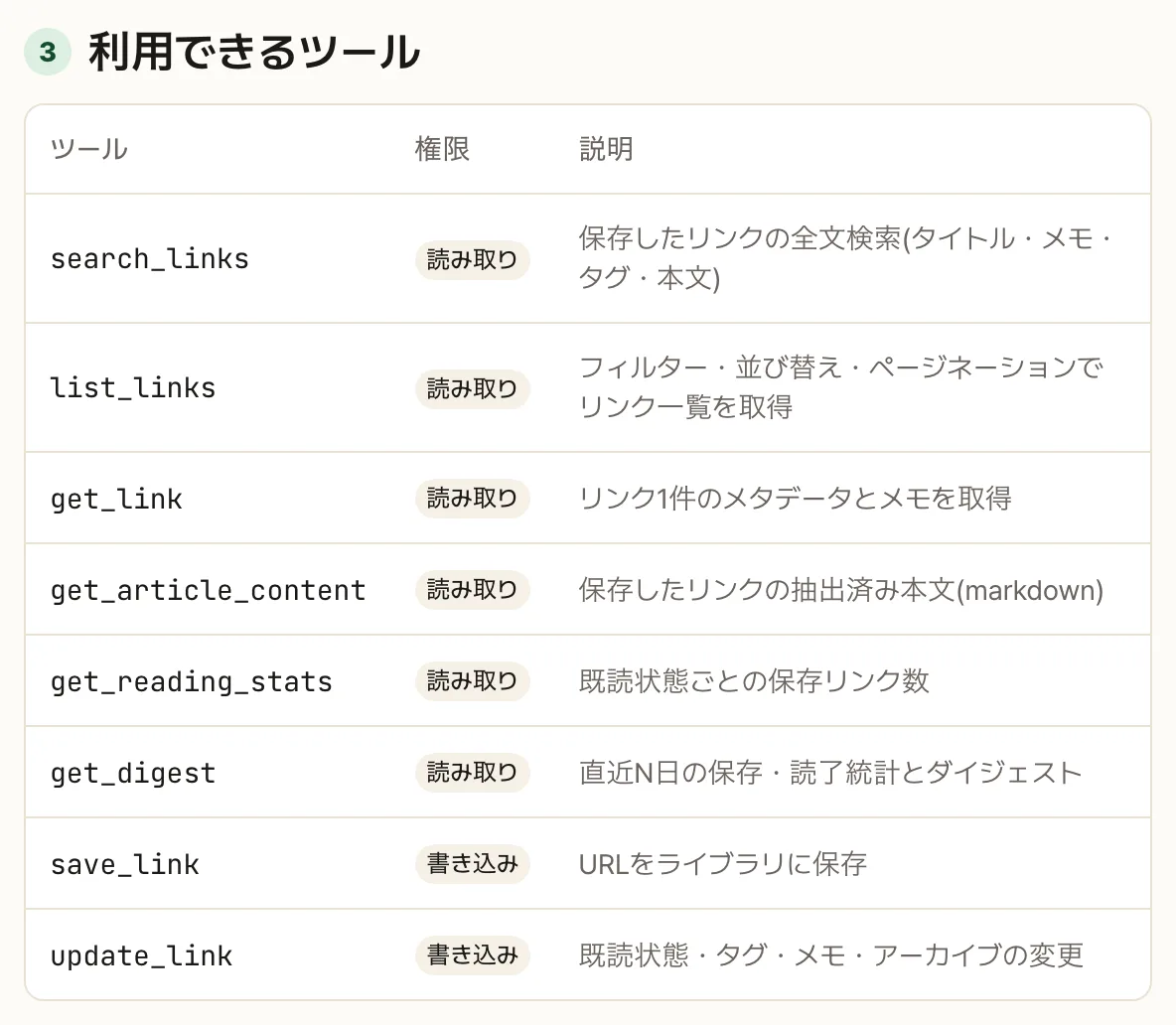
接続すると、AIツールにArticlystのツールが表示されます。読み取り専用のトークンなら6個、読み取り + 書き込みのトークンなら8個です。
AIツールに「Articlystに保存した未読の記事を5件教えて」のように聞いてみてください。
接続する前に
- トークンで見られるのは、自分のアカウントの記事だけです。
- MCPではリンクを削除できません。
- 保存した本文はほかの人が書いたウェブページなので、Articlystは本文の中の指示に従わないようAIに伝えています。
- 使わなくなったトークンは失効させてください。APIトークンを管理するをご覧ください。
この記事に問題がありますか? フィードバックを送る