既読にする
読み終えた記事を既読にして、必要なら星で評価する方法です。ウェブ、アプリ、Chrome拡張機能のどれでもできます。
このページの内容
記事には未読、読書中、既読の3つのステータスがあります。読み終えた記事を既読にしておくと、リストをまだ読んでいない記事だけに絞り込めます。
- リストの丸:タイトルの左の丸をクリックすると、未読と読書中の記事は既読に、既読の記事は未読に変わります。塗りつぶされた丸は未読、半分だけ塗られた丸は読書中、枠線だけの丸は既読です。
- マウスを重ねたとき:右側に現れる✓ボタンをクリックします。既読の記事では↺ボタンになり、クリックすると未読に戻ります。
- … メニュー:読書ステータスで3つのうち1つを選びます。
- リーダー:タイトルのカードの読書ステータスで、未読、読書中、既読のいずれかを選びます。

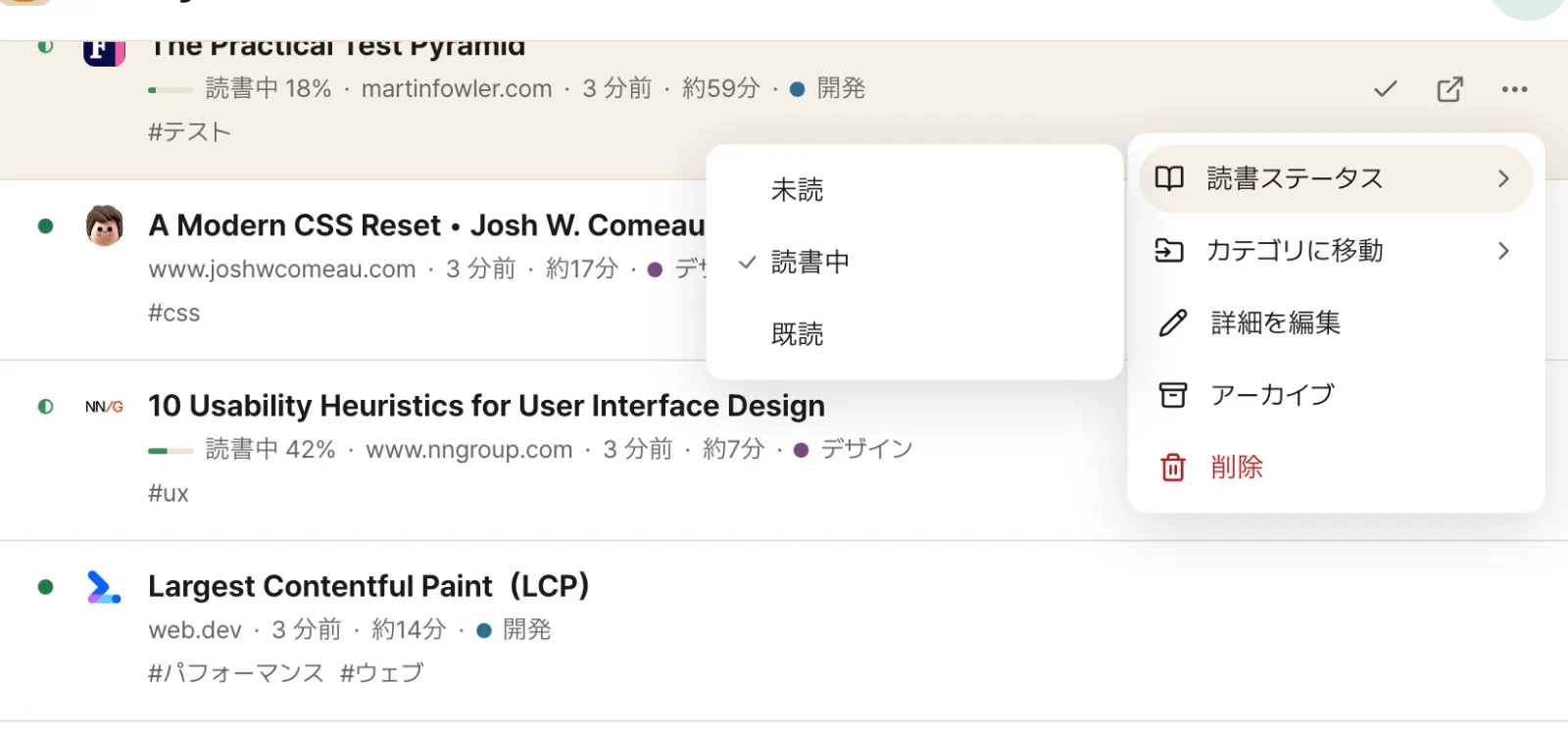
- 右にスワイプ:リストで記事を右にスワイプし、現れた既読にする(既読の記事なら未読にする)をタップします。
- 長押し:読書ステータスで、未読、読書中、既読のいずれかを選びます。
- リーダー:下部のツールバーのチェックボタンをタップします。
- 右にスワイプ:リストで記事を右にスワイプし、現れた既読にする(既読の記事なら未読にする)をタップします。
- 長押し:読書ステータスで、未読、読書中、既読のいずれかを選びます。
- リーダー:下部のツールバーのチェックボタンをタップします。
- ショートカット:保存した記事を見ているときに⌘⇧,(Windows/LinuxではCtrlShift,)を押すと既読になります。保存していないページでは「このページはまだ保存されていません」と表示されます。
- ポップアップ:保存したページでポップアップを開き、既読をクリックします。
星で評価する
- アプリ:リーダーの右上にある … → この記事を評価するで星を1〜5個選び、既読にするをタップします。評価と既読がまとめて反映されます。
- ウェブ:リーダーの … → 詳細を編集で評価を選び、変更を保存をクリックします。
評価は、ウェブのリストに★で表示されます。
この記事に問題がありますか? フィードバックを送る