読んでいた場所から続きを読む
Articlystがどこまで読んだかを記録する仕組みと、アプリ・ウィジェット・Chromeの新しいタブから読みかけの記事に戻る方法です。
このページの内容
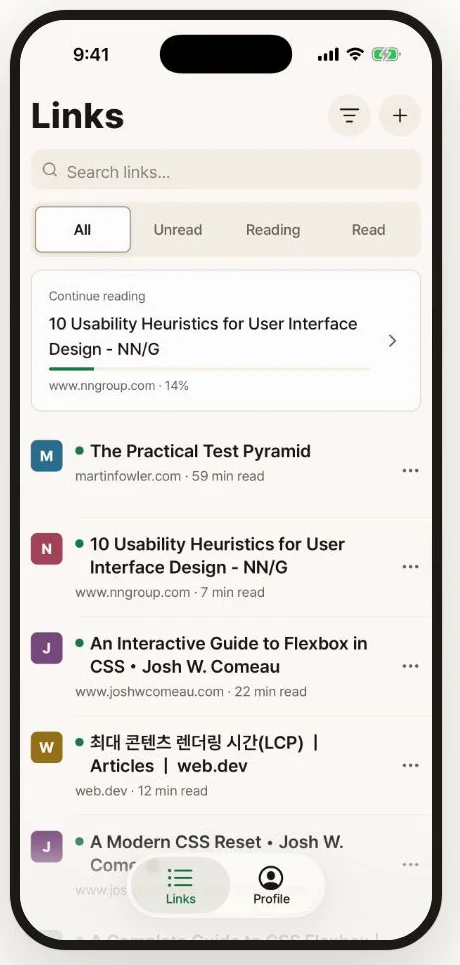
アプリで記事を読むと、スクロール位置が保存されます。次に開くと、読んでいた段落に戻ります。読書ステータスを読書中にした記事は、どこまで読んだかがリストにパーセントで表示されます。
アプリで続きを読む
- 「続きを読む」カード:最後に読んでいた記事が、リンク一覧の上部にカードで表示されます。対象は24時間以内に読んだ記事のうち、読み終えていないもの(95%以下)です。カードをタップすると、読んでいた場所から開きます。
- アプリを開き直したとき:アプリを完全に閉じても、24時間以内に読んだ記事のうち、読み進めた位置が5%〜95%のものがあれば、次に開いたときに読んでいた場所ですぐに開きます。
- 進捗の表示:読書ステータスが読書中の記事は、この端末で読んだものであれば、どこまで読んだかがリストに表示されます。
参考
進捗は自動で保存されますが、読書ステータスは自動では変わりません。読み終えたら、自分で既読に変更してください(既読にする)。
ホーム画面のウィジェット
Articlystの続きを読むウィジェットをホーム画面に置くと、読みかけの記事のタイトルと進捗が表示され、タップするとその記事が開きます。読みかけの記事がないときは「保存した記事を読む」と表示されます。
- iPhone:ホーム画面を長押しし、「編集」→「ウィジェットを追加」でArticlystを探します。小、中、ロック画面用のサイズがあります。
- Android:ホーム画面を長押ししてウィジェットを開き、Articlystの続きを読むをホーム画面にドラッグします。サイズは変更できます。
Chromeで続きを読む
Chrome拡張機能は、保存した記事の元のページを読むときにも、どこまでスクロールしたかを記録します。すでに既読にした記事は記録しません。
拡張機能の設定の新しいタブでArticlystの新しいタブを選ぶと、新しいタブに検索欄と次に読む記事が表示されます。
- 読みかけの記事:読み始めてまだ読み終えていない記事が5件まで、どこまで読んだかとともに表示されます。最後まで読んだ記事は、このリストに表示されなくなります。
- 最近保存した記事:まだ開いていない未読の記事が、新しく保存した順に5件まで表示されます。
どちらのリストも空のときは、検索欄だけが表示されます。
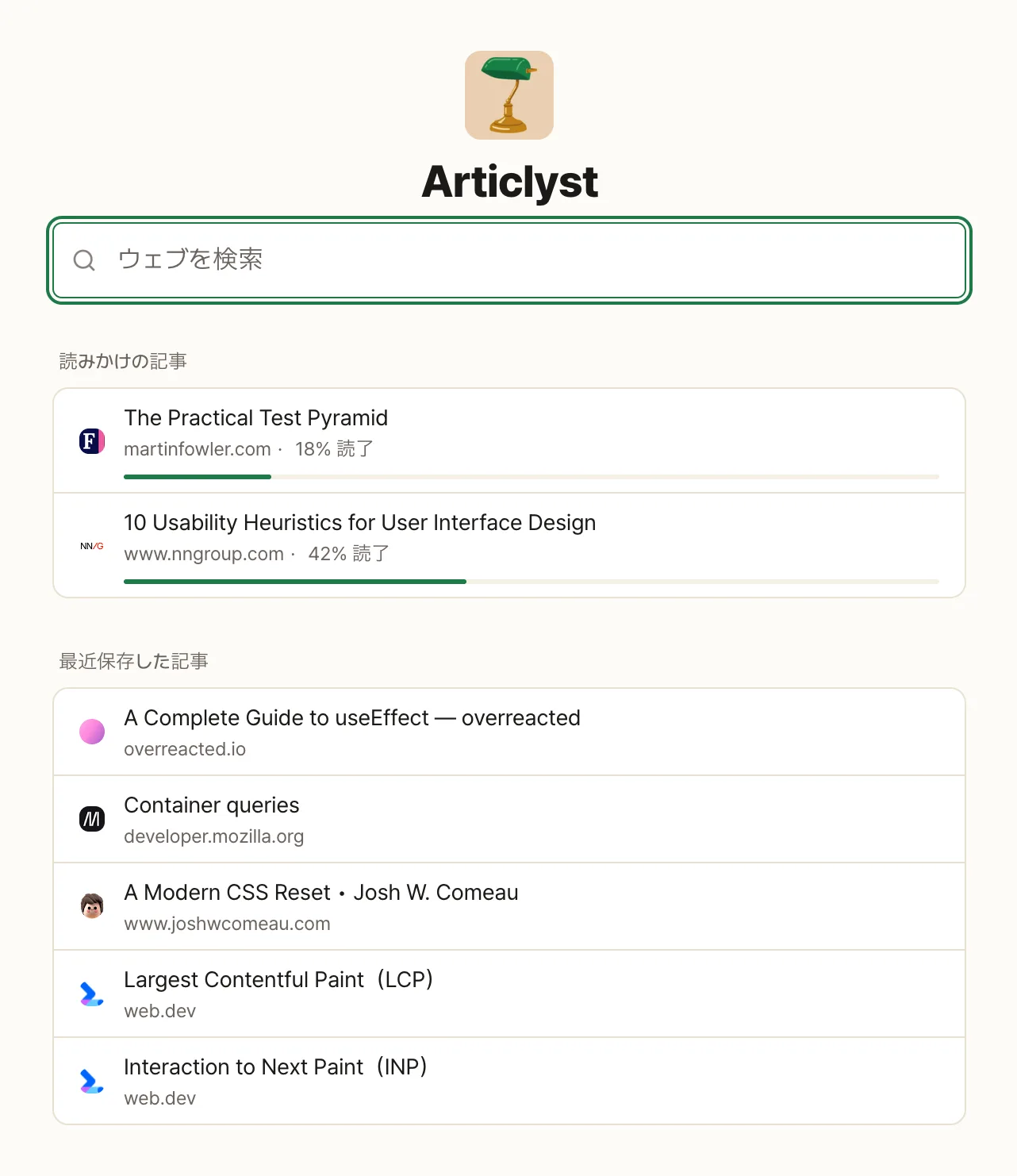
新しいタブでArticlystのウェブアプリを開きたい場合は、同じ場所でArticlyst Webアプリを選びます。
ウェブでは
ウェブのリストにも、読書中の記事の横にどこまで読んだかがパーセントで表示されます。ウェブのリーダーはスクロール位置を保存しません。
この記事に問題がありますか? フィードバックを送る