열어 둔 탭 여러 개 한 번에 저장하기
크롬 확장의 탭 선택 창으로 열어 둔 탭을 골라 한 번에 저장하고, 저장한 탭은 닫는 방법이에요.
이 페이지에서
나중에 읽으려고 열어 둔 탭이 쌓였다면, 탭 선택 창에서 골라 한 번에 저장하고 닫을 수 있어요.
저장하는 순서
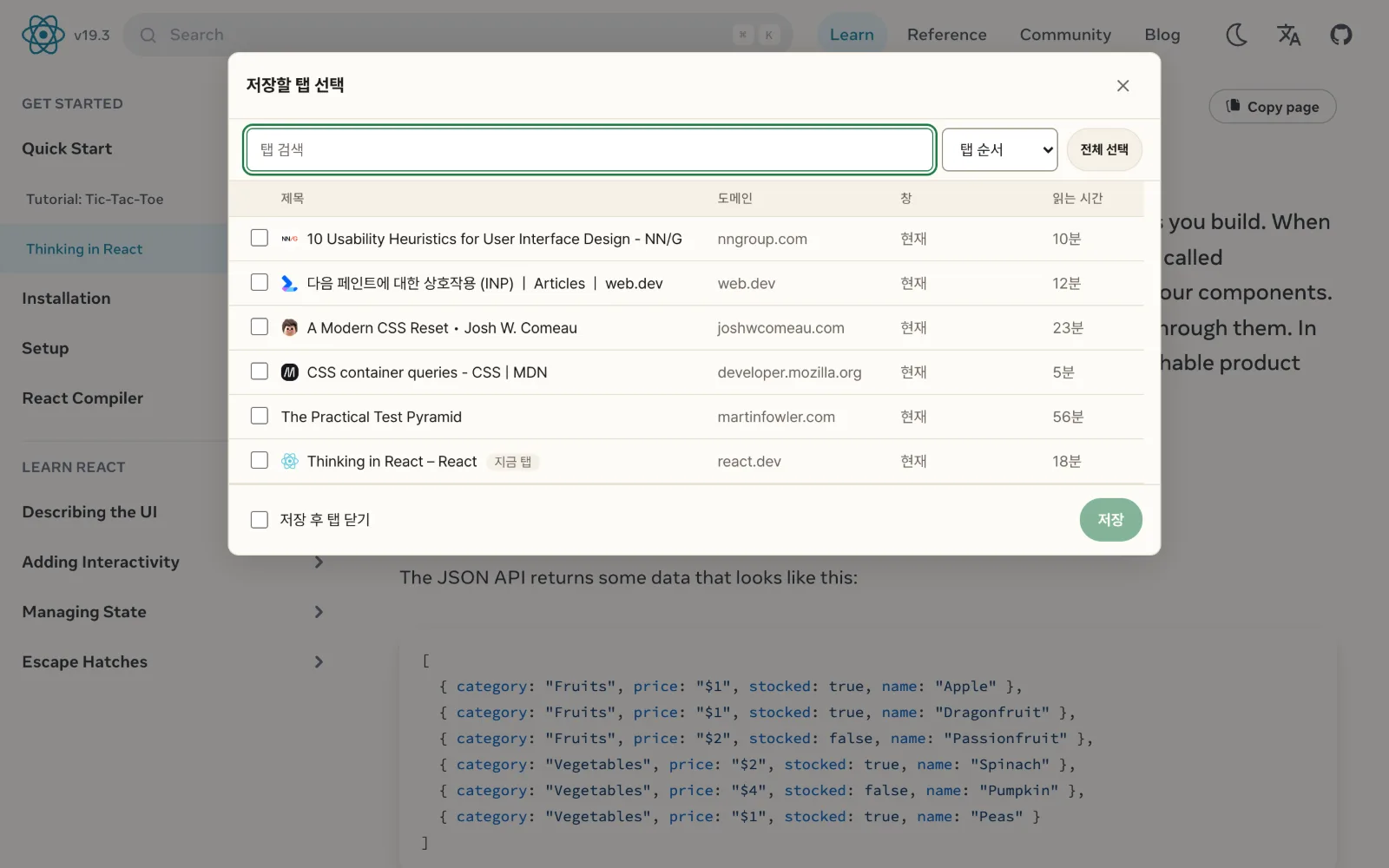
- 아무 페이지에서나 ⌘⇧Y(Windows·Linux는 CtrlShiftF)를 누르세요. 페이지 위에 저장할 탭 선택 창이 열려요.
- 저장할 탭에 체크하세요. 전부 저장하려면 전체 선택을 누르세요.
- 저장한 탭을 닫으려면 아래의 저장 후 탭 닫기에 체크하세요.
- N개 저장을 누르세요.
탭이 많을 때
- 탭 검색에 단어를 넣으면 제목이나 주소에 그 단어가 있는 탭만 남아요.
- 정렬은 제목순, 도메인순, URL순, 읽는 시간순 중에서 고를 수 있어요.
- 창 열에는 지금 창의 탭이면 "현재", 다른 창의 탭이면
#으로 시작하는 창 표시가 나와요. - 카테고리를 만들어 뒀다면 창 아래쪽 N개 저장 옆의 저장 위치에서 고를 수 있어요. 고른 탭이 모두 그 카테고리에 들어가요.
창을 닫으려면 Esc를 누르세요.
단축키가 안 먹을 때
chrome:// 페이지, Chrome 웹 스토어, PDF처럼 확장이 페이지 위에 창을 띄울 수 없는 곳에서는 탭 선택 창이 팝업 안에서 열려요. 그래도 열리지 않으면 툴바의 Articlyst 아이콘을 누르고 팝업의 열린 탭 탭에서 고르세요.
이 글에 문제가 있나요? 피드백 보내기