읽던 곳에서 이어 읽기
어디까지 읽었는지 Articlyst가 기억해 두는 방식과, 앱·웹·위젯·크롬 새 탭에서 읽던 글로 돌아가는 방법이에요.
이 페이지에서
앱이나 웹의 읽기 화면에서 글을 읽으면 스크롤 위치가 저장돼요. 다음에 열면 읽던 곳으로 돌아가요. 읽는 중인 글은 목록에 몇 퍼센트까지 읽었는지도 나와요.
앱에서 이어 읽기
- 이어서 읽기 카드: 링크 목록 맨 위에 마지막으로 읽던 글이 카드로 떠요. 24시간 안에 읽었고 95%를 넘기지 않은 글이 대상이에요. 카드를 누르면 읽던 곳에서 열려요.
- 앱을 다시 열 때: 앱을 완전히 닫았다가 열어도, 24시간 안에 5%에서 95% 사이까지 읽은 글이 있으면 그 글이 읽던 위치로 바로 열려요.
- 진도 표시: 읽기 상태가 읽는 중인 글은 목록에 몇 퍼센트까지 읽었는지 나와요. 이 기기에서 읽은 기록이 있는 글만 나와요.
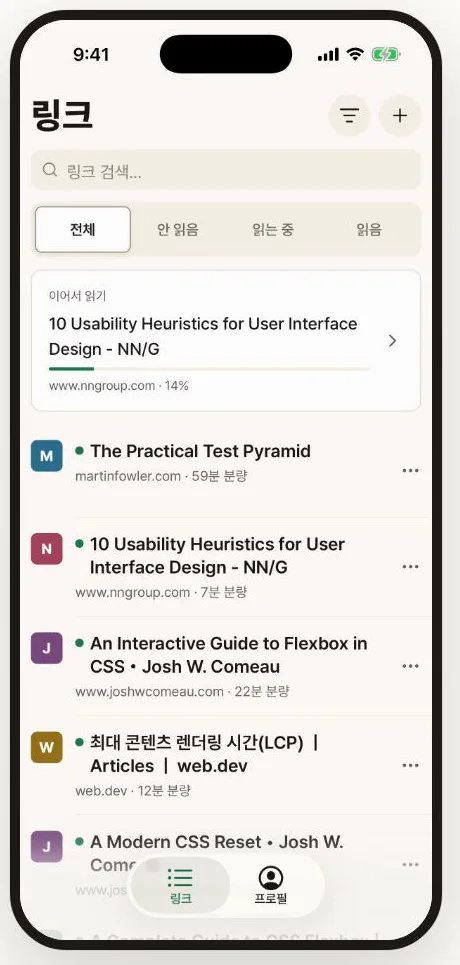
참고
진도는 자동으로 저장되고, 스크롤을 시작하면 안 읽은 글은 읽는 중으로 바뀌어요. 읽음으로는 자동으로 바뀌지 않으니, 다 읽었다면 직접 바꾸세요(읽음으로 표시하기).
홈 화면 위젯
이어읽기 위젯을 홈 화면에 두면 읽던 글의 제목과 진도가 보이고, 누르면 그 글이 열려요. 읽던 글이 없으면 "저장한 글 읽기"가 보여요.
- iPhone: 홈 화면을 길게 누르고 편집 → 위젯 추가에서 Articlyst를 찾으세요. 작은 크기, 중간 크기, 잠금 화면용이 있어요.
- Android: 홈 화면을 길게 누르고 위젯에서 Articlyst의 이어읽기를 끌어다 놓으세요. 크기를 바꿀 수 있어요.
크롬에서 이어 읽기
크롬 확장은 저장한 글의 원래 페이지를 읽을 때도 어디까지 스크롤했는지 기록해요. 이미 읽음으로 표시한 글은 기록하지 않아요.
확장 설정의 새 탭에서 Articlyst 새 탭을 고르면, 새 탭에 검색창과 읽을 글 목록이 나와요.
- 읽던 글 이어 읽기: 읽기 시작했지만 끝까지 읽지 않은 글이 5개까지, 몇 퍼센트 읽었는지와 함께 보여요. 끝까지 읽은 글은 빠져요.
- 최근 저장한 글: 아직 열어 보지 않은 안 읽은 글이 최근에 저장한 순서로 5개까지 보여요.
두 목록이 모두 비어 있으면 검색창만 보여요.
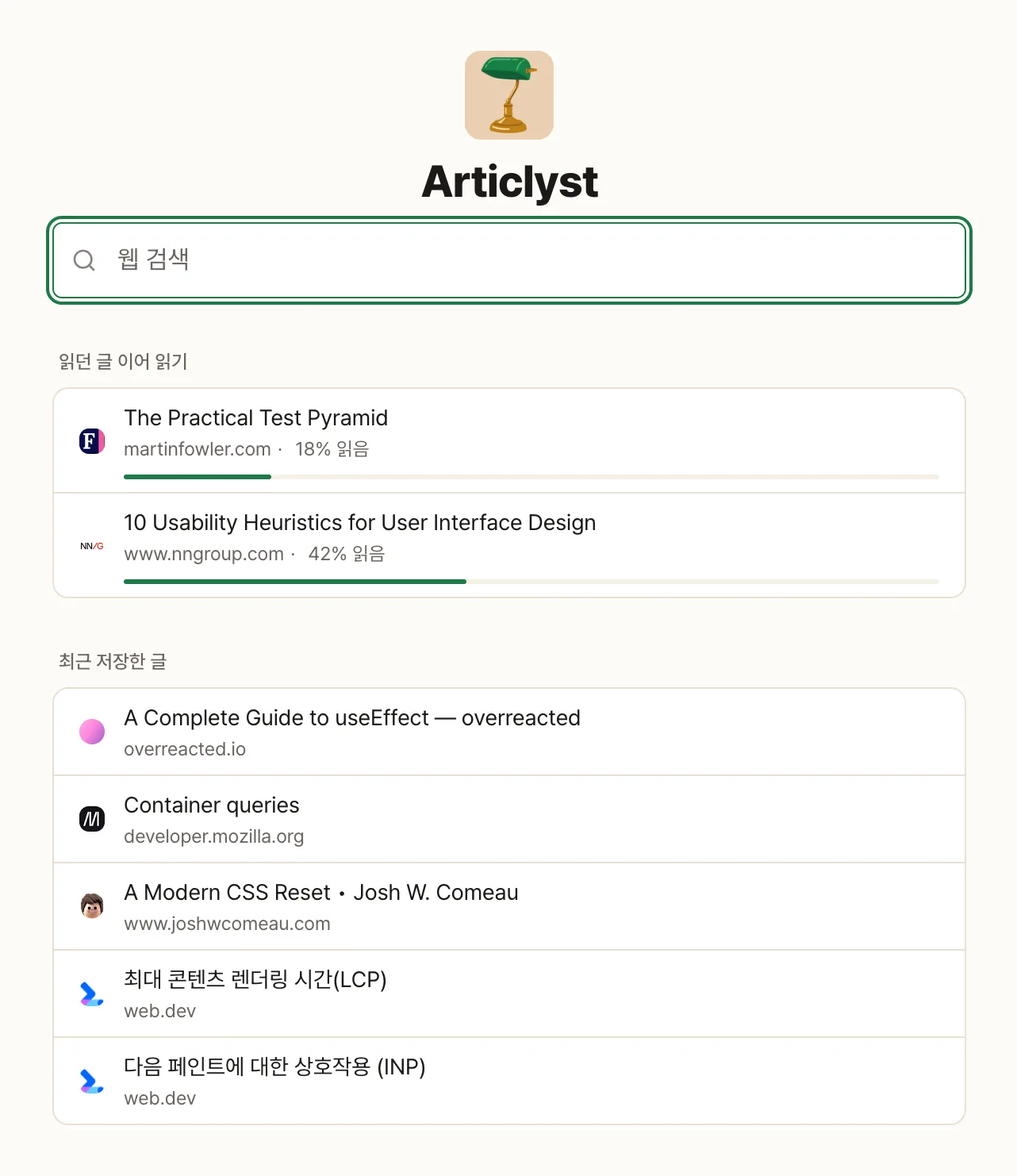
새 탭을 Articlyst 웹 앱으로 열고 싶다면 같은 곳에서 Articlyst 웹 앱을 고르세요.
웹에서
웹의 목록에도 읽는 중 글 옆에 몇 퍼센트까지 읽었는지 나와요. 웹의 읽기 화면도 스크롤 위치를 저장해서, 글을 다시 열면 읽던 곳으로 돌아가요.
이 글에 문제가 있나요? 피드백 보내기