읽음으로 표시하기
다 읽은 글을 읽음으로 바꾸고, 필요하면 별점을 남기는 방법이에요. 웹, 앱, 크롬 확장 모두에서 할 수 있어요.
이 페이지에서
글마다 안 읽음, 읽는 중, 읽음 세 가지 상태가 있어요. 다 읽은 글을 읽음으로 바꿔 두면 목록에서 안 읽은 글만 골라 볼 수 있어요.
- 목록의 동그라미: 제목 왼쪽 동그라미를 누르면 안 읽음·읽는 중인 글은 읽음으로, 읽음인 글은 안 읽음으로 바뀌어요. 꽉 찬 동그라미는 안 읽음, 반만 찬 것은 읽는 중, 테두리만 있는 것은 읽음이에요.
- 마우스를 올렸을 때: 오른쪽에 생기는 ✓ 버튼을 누르세요. 이미 읽은 글에는 ↺ 버튼이 생기고, 누르면 안 읽음으로 돌아가요.
- … 메뉴: 읽기 상태에서 세 가지 중 하나를 고르세요.
- 읽기 화면: 제목 카드의 읽기 상태에서 안 읽음, 읽는 중, 읽음 중 하나를 누르세요.

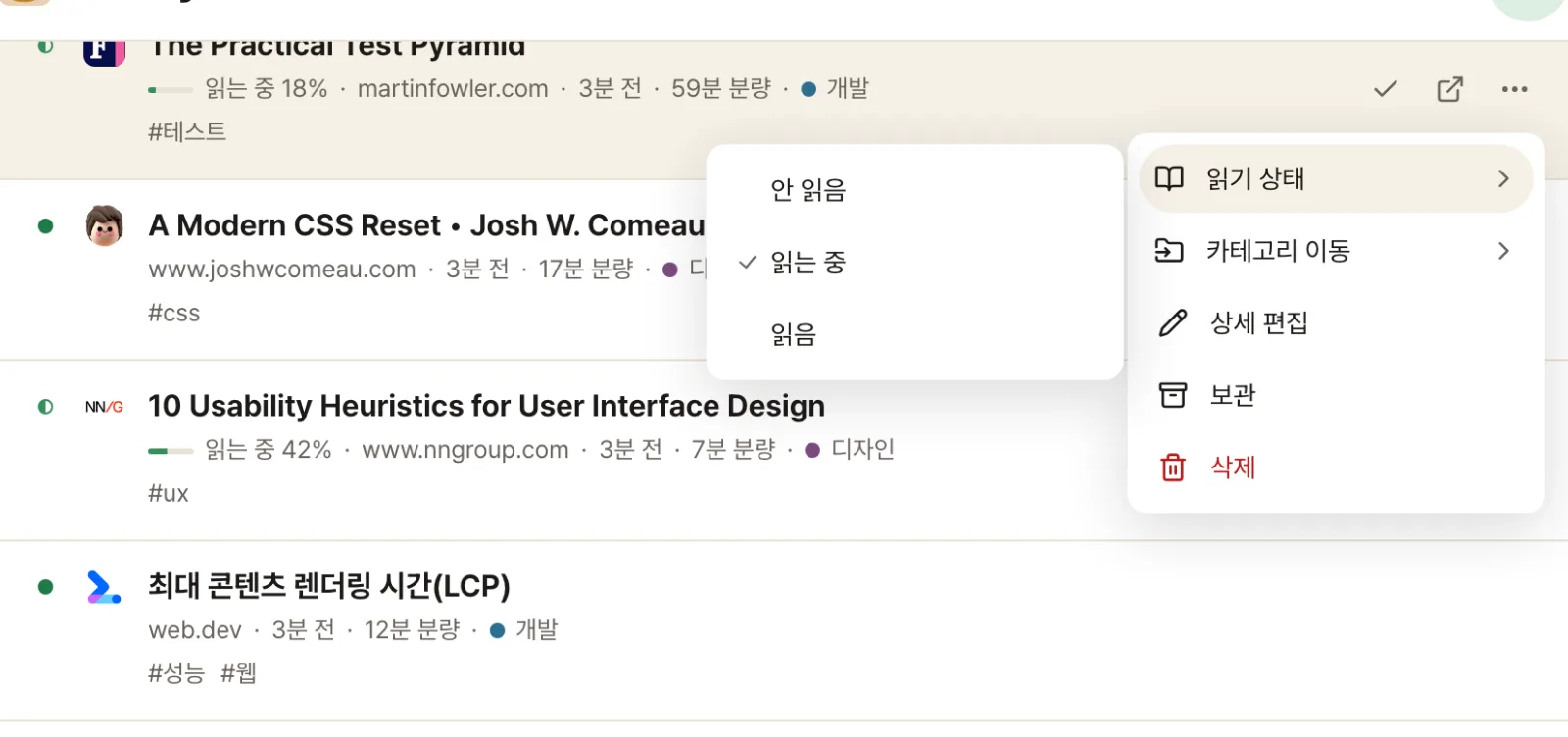
- 오른쪽으로 밀기: 목록에서 글을 오른쪽으로 밀고 나타난 읽음으로(읽은 글이면 안 읽음으로)를 누르세요.
- 길게 누르기: 읽기 상태에서 안 읽음, 읽는 중, 읽음 중 하나를 고르세요.
- 읽기 화면: 아래 도구 막대의 체크 버튼을 누르세요.
- 오른쪽으로 밀기: 목록에서 글을 오른쪽으로 밀고 나타난 읽음으로(읽은 글이면 안 읽음으로)를 누르세요.
- 길게 누르기: 읽기 상태에서 안 읽음, 읽는 중, 읽음 중 하나를 고르세요.
- 읽기 화면: 아래 도구 막대의 체크 버튼을 누르세요.
- 단축키: 저장한 글을 보고 있을 때 ⌘⇧,(Windows·Linux는 CtrlShift,)를 누르면 읽음으로 바뀌어요. 저장하지 않은 페이지라면 "아직 저장하지 않은 페이지예요"가 떠요.
- 팝업: 저장한 페이지에서 팝업을 열고 읽음을 누르세요.
별점 남기기
- 앱: 읽기 화면 오른쪽 위 … → 이 글 평가하기에서 별 1~5개를 고르고 읽음으로 표시를 누르면 별점과 읽음 표시가 한 번에 돼요.
- 웹: 읽기 화면의 … → 상세 편집에서 별점을 고르고 변경사항 저장을 누르세요.
별점은 웹 목록에 ★로 보여요.
이 글에 문제가 있나요? 피드백 보내기