AI 도구에 읽기 목록 연결하기
Claude Code, Cursor 같은 AI 도구가 MCP로 내 Articlyst 읽기 목록을 검색하고 본문을 읽게 하는 방법이에요.
이 페이지에서
Articlyst는 MCP(Model Context Protocol) 서버를 갖고 있어요. AI 도구에 연결하면 "이번 주에 저장한 React 글을 읽고 노트로 정리해 줘"처럼 부탁할 수 있어요. AI가 저장한 글을 검색하고, 본문과 메모를 읽고, 원하면 링크를 저장하거나 읽음으로 바꿔요.
연결에는 API 토큰이 필요해요. 연결 방법은 웹의 설정 → MCP 연결 화면에도 그대로 있어요.
1. API 토큰 발급하기
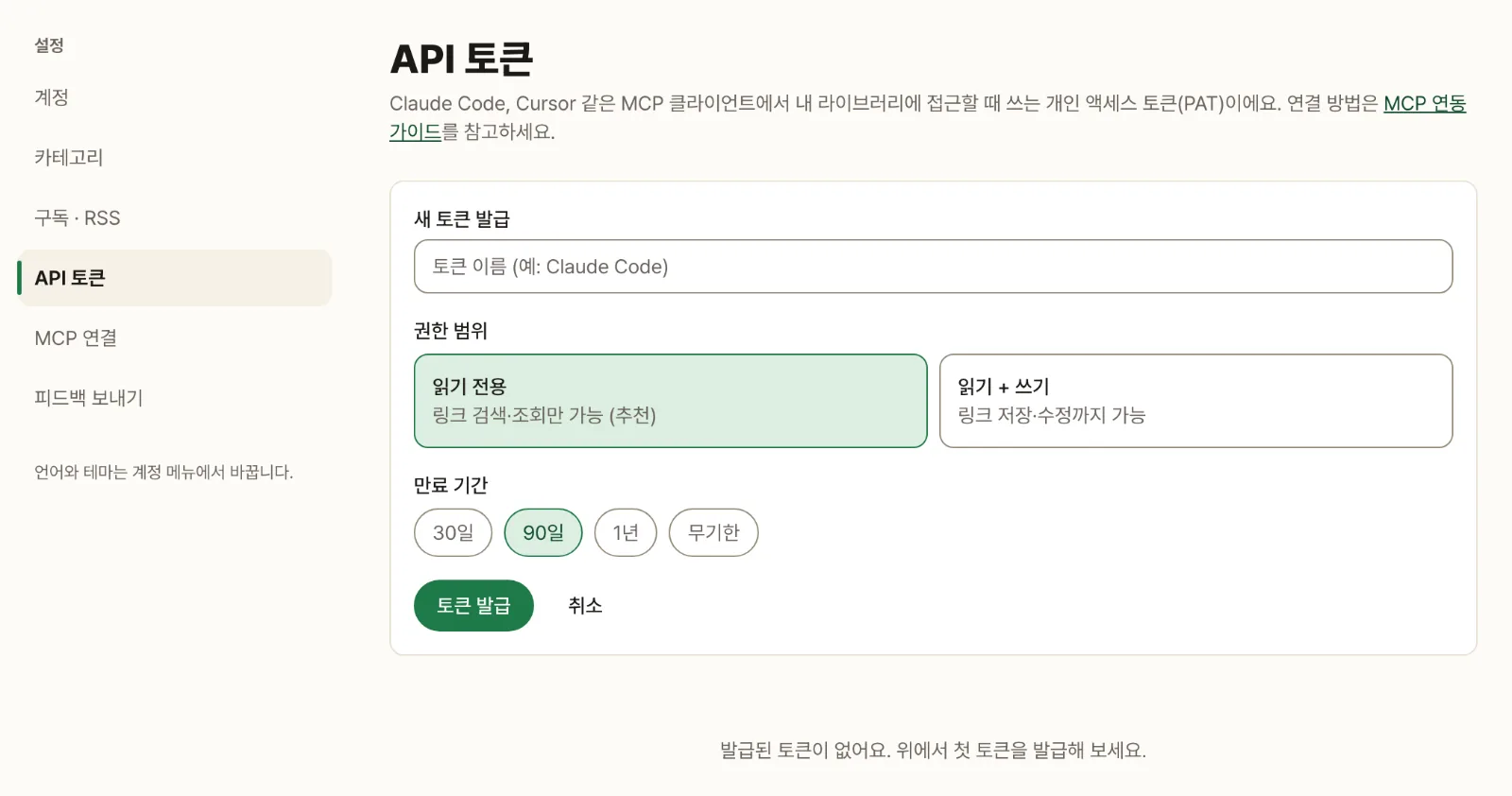
- 웹에서 설정 → API 토큰으로 가서 토큰 발급을 누르세요.
- 토큰 이름을 넣으세요. 예를 들어 "Claude Code"처럼 어디에 쓸지 적어 두면 나중에 구분하기 쉬워요.
- 권한 범위를 고르세요.
- 읽기 전용: 검색하고 읽기만 해요. 처음이라면 이걸 고르세요.
- 읽기 + 쓰기: 링크 저장과 읽기 상태·태그·메모 수정, 보관까지 해요.
- 만료 기간을 고르세요. 30일, 90일(기본), 1년, 무기한 중에서 고를 수 있어요.
- 토큰 발급을 누르세요.
주의
토큰은 발급한 직후 한 번만 보여요. 창을 닫기 전에 복사해 두세요. 잃어버렸다면 새로 발급하면 돼요.
2. AI 도구에 연결하기
Claude Code: 토큰 발급 창의 Claude Code에 바로 연결 명령을 복사해 터미널에서 실행하세요. 토큰이 이미 들어 있는 명령이에요. 모양은 이래요.
claude mcp add --transport http articlyst <API 주소>/mcp \
  --header "Authorization: Bearer alyst_..."
Cursor 등 mcp.json을 쓰는 도구: 설정 → MCP 연결에 있는 mcp.json 예시를 복사해 도구의 설정 파일에 넣고, alyst_YOUR_TOKEN 자리에 발급한 토큰을 넣으세요.
{
  "mcpServers": {
    "articlyst": {
      "url": "<API 주소>/mcp",
      "headers": { "Authorization": "Bearer alyst_..." }
    }
  }
}
<API 주소>는 직접 적지 말고 MCP 연결 화면에 있는 값을 그대로 복사하세요.
3. 연결됐는지 확인하기
연결되면 AI 도구에 Articlyst 도구가 나타나요. 읽기 전용 토큰이면 6개, 읽기 + 쓰기 토큰이면 8개예요.
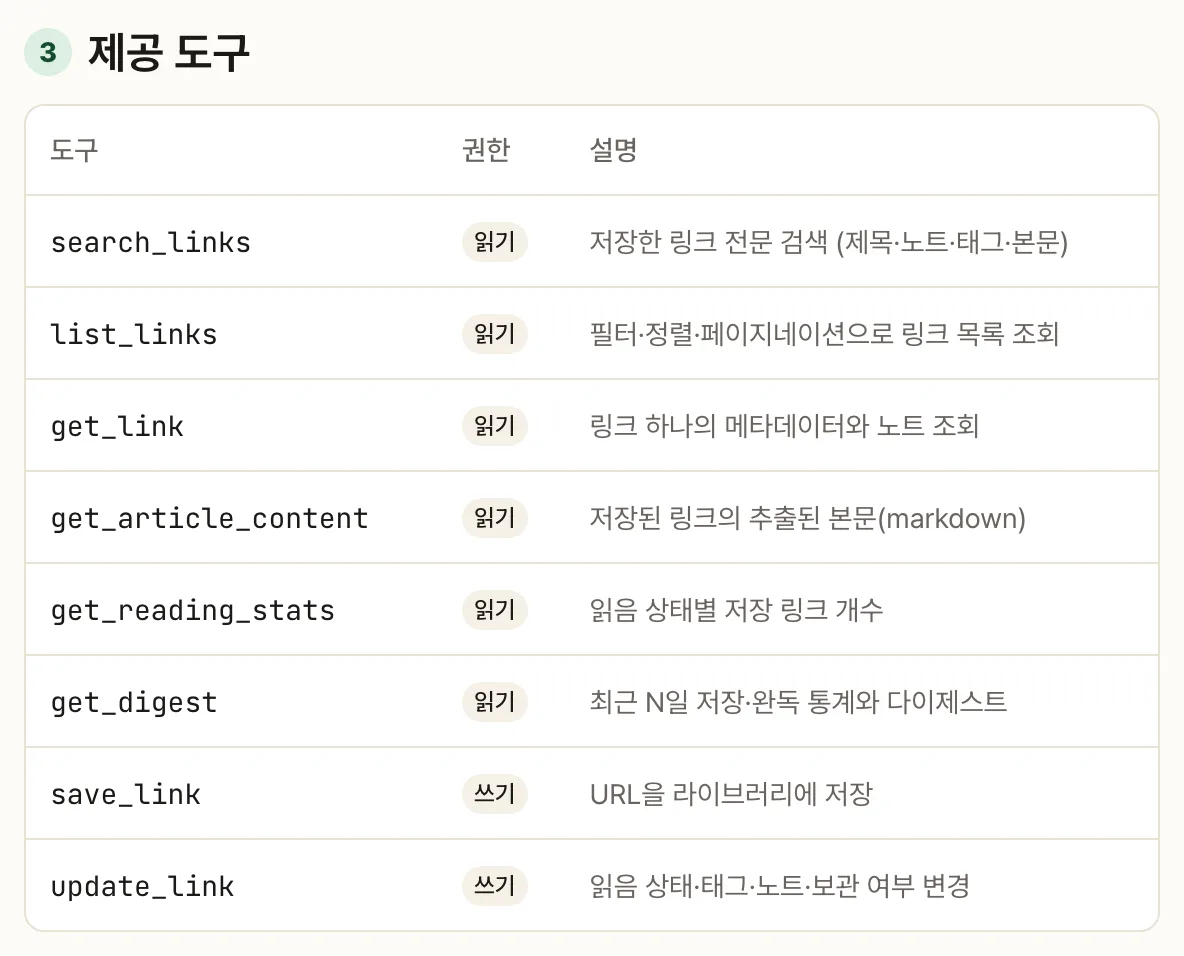
AI 도구에 "Articlyst에 저장한 글 중 아직 안 읽은 글 5개 알려 줘"처럼 물어보세요.
연결 전에 알아 둘 점
- 토큰은 내 계정의 글만 볼 수 있어요.
- MCP로 링크를 지울 수는 없어요.
- 저장한 본문은 다른 사람이 쓴 웹페이지라서, Articlyst는 AI에게 본문 안의 지시를 따르지 말라고 함께 알려요.
- 쓰지 않는 토큰은 폐기하세요. API 토큰 관리하기를 보세요.
이 글에 문제가 있나요? 피드백 보내기