읽기 모드로 읽기
저장한 글을 광고와 메뉴 없이 본문만 읽는 방법과, 앱에서 글자 크기·서체·테마를 바꾸는 방법이에요.
이 페이지에서
글을 저장하면 Articlyst가 본문을 따로 가져와 둬요. 그래서 원래 페이지에 광고나 팝업이 많아도 본문만 읽을 수 있어요.
웹에서 읽기
- 내 링크에서 읽을 글을 누르세요.
- 위쪽 카드에 제목, 읽기 상태, 태그, 메모가 있고, 그 아래에 본문이 이어져요. 본문 위에는 "N분 분량 · 사이트 주소"가 보여요.
- 원래 페이지로 보고 싶다면 오른쪽 위의 원문 열기를 누르세요. 새 탭에서 열려요.
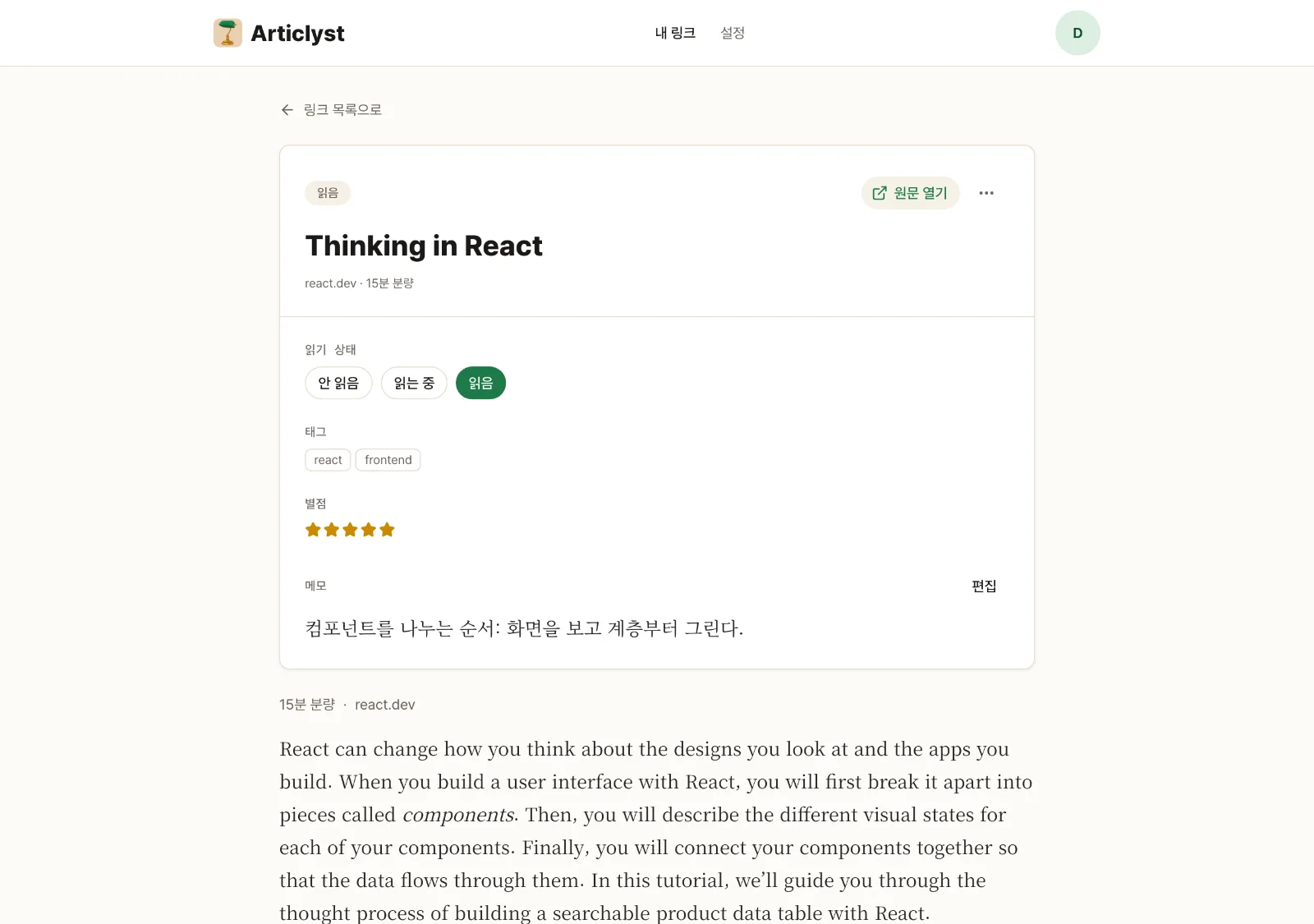
본문을 가져오지 못한 글에는 "본문을 가져올 수 없어요"가 보여요. 이럴 때는 원문에서 읽기를 누르세요.
앱에서 읽기
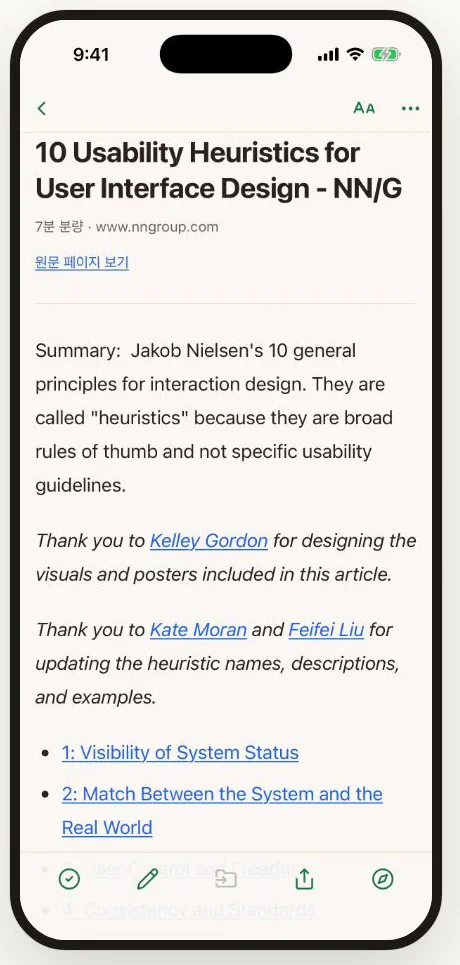
목록에서 글을 누르면 읽기 모드로 열려요. 본문을 가져온 글은 언제나 읽기 모드가 먼저 보여요.
보기 설정 바꾸기
- 오른쪽 위의 Aa를 누르세요.
- 보기 설정에서 원하는 대로 고르세요.
| 항목 | 고를 수 있는 값 |
|---|---|
| 글자 크기 | 5단계 (기본은 가운데) |
| 서체 | 고딕, 명조 |
| 줄 간격 | 좁게, 보통, 넓게 |
| 테마 | 라이트, 세피아, 다크 (기본은 앱 화면 모드를 따라가요) |
바꾼 설정은 다른 글을 열 때도 그대로 적용돼요.
원래 페이지로 보기
아래 도구 막대 맨 오른쪽의 나침반 아이콘(원문 페이지 보기)을 누르면 앱 안에서 원래 페이지가 열려요. 같은 자리의 리더 아이콘(리더로 보기)을 누르면 다시 읽기 모드로 돌아와요. 본문을 가져오지 못한 글은 처음부터 원래 페이지로 열려요.
이 글에 문제가 있나요? 피드백 보내기