단축키 모음
크롬 확장과 웹에서 쓸 수 있는 단축키 전체 목록과, 확장 단축키를 바꾸는 방법이에요.
이 페이지에서
크롬 확장과 웹에서 쓰는 단축키예요. 확장 단축키는 크롬이 허용하는 조합(Ctrl이나 Alt, Mac은 ⌘가 들어간 조합) 안에서 바꿀 수 있어요.
크롬 확장
| 하는 일 | Mac | Windows·Linux |
|---|---|---|
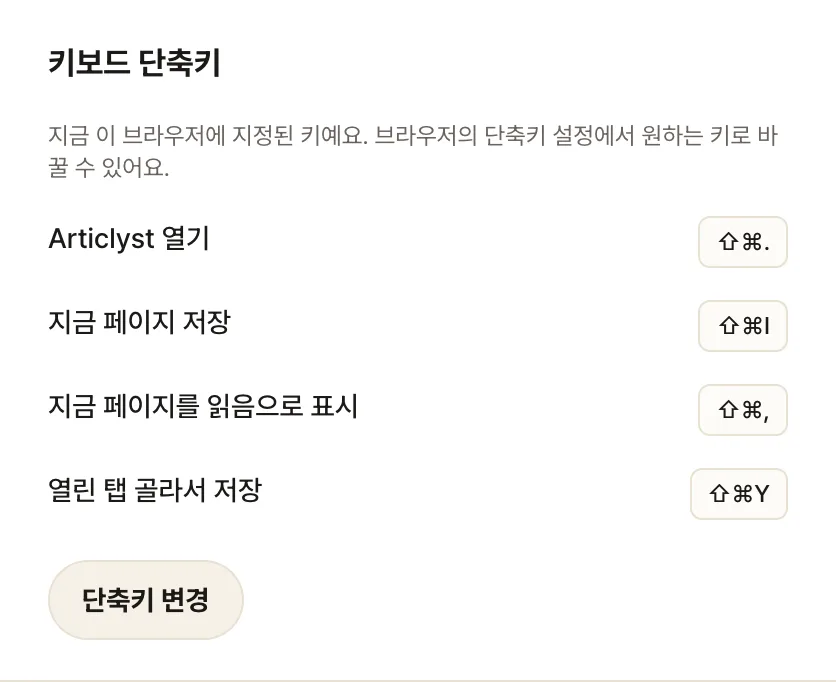
| Articlyst 팝업 열기 | ⌘⇧. | CtrlShift. |
| 지금 페이지 저장 | ⌘⇧I | CtrlShiftL |
| 지금 페이지를 읽음으로 표시 | ⌘⇧, | CtrlShift, |
| 열린 탭 골라서 저장 | ⌘⇧Y | CtrlShiftF |
확장 설정의 키보드 단축키에서 지금 이 브라우저에 지정된 키를 볼 수 있어요. 키가 비어 있으면 "지정 안 됨"으로 보여요.
주의
Chrome 152부터 크롬이 CtrlShiftL을 세로 탭 접기에 써요. 그래서 Windows·Linux에서 새로 설치하면 지금 페이지 저장 단축키가 "지정 안 됨"일 수 있어요. 아래 방법으로 다른 키를 지정하세요.
확장 단축키 바꾸기
- 팝업 오른쪽 위의 … → 키보드 단축키를 누르세요. 확장 설정의 단축키 부분이 열려요.
- 단축키 변경을 누르세요. 크롬의 확장 프로그램 단축키 화면(
chrome://extensions/shortcuts)이 열려요. - Articlyst 항목 옆의 연필 버튼을 누르고 쓰고 싶은 키를 누르세요.
웹
| 키 | 하는 일 |
|---|---|
| / | 내 링크에서 검색 창 열기 |
| Esc | 검색어 지우고 검색 창 닫기, 링크 추가 창 닫기 |
| Shift + 클릭 | 선택 모드에서 그 사이 글 모두 선택 |
탭 선택 창과 확장의 대화 상자도 Esc로 닫혀요.
이 글에 문제가 있나요? 피드백 보내기