Leer en modo lectura
Lee los artículos guardados como texto limpio, sin anuncios ni menús, y cambia el tamaño del texto, la tipografía y el tema en la app.
En esta página
Cuando guardas un artículo, Articlyst obtiene su texto por separado. Así, aunque la página original esté llena de anuncios y ventanas emergentes, puedes leer solo el artículo.
Leer en la web
- En Mis enlaces, haz clic en el artículo que quieres leer.
- La tarjeta superior muestra el título, el estado de lectura, las etiquetas y las notas, y debajo está el texto del artículo. Encima del texto verás «N min de lectura · dirección del sitio».
- Para ver la página original, haz clic en Abrir original en la esquina superior derecha. Se abre en una pestaña nueva.
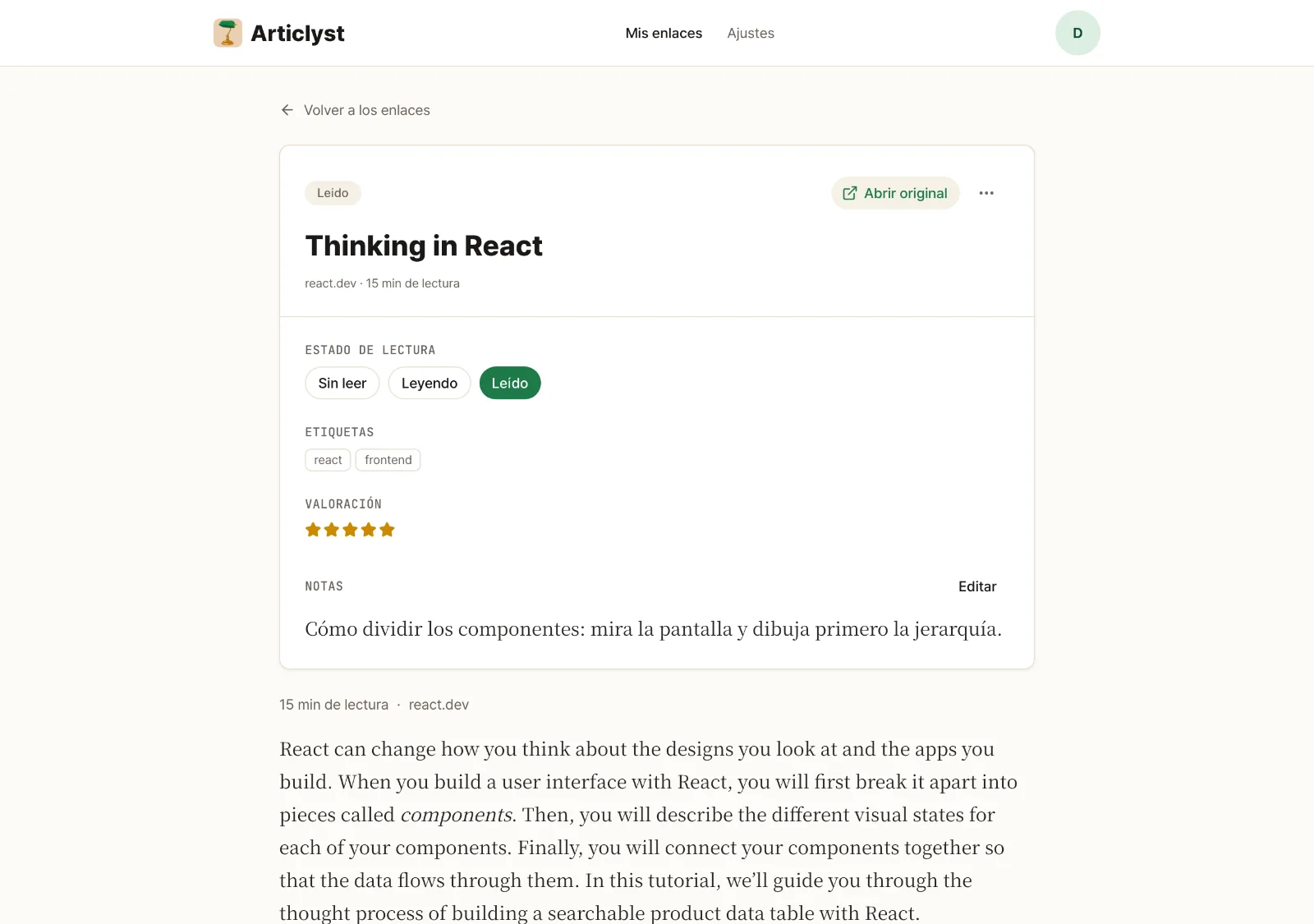
Si Articlyst no pudo obtener el texto del artículo, verás «No pudimos obtener el texto del artículo». En ese caso, haz clic en Leer en el sitio original.
Leer en la app
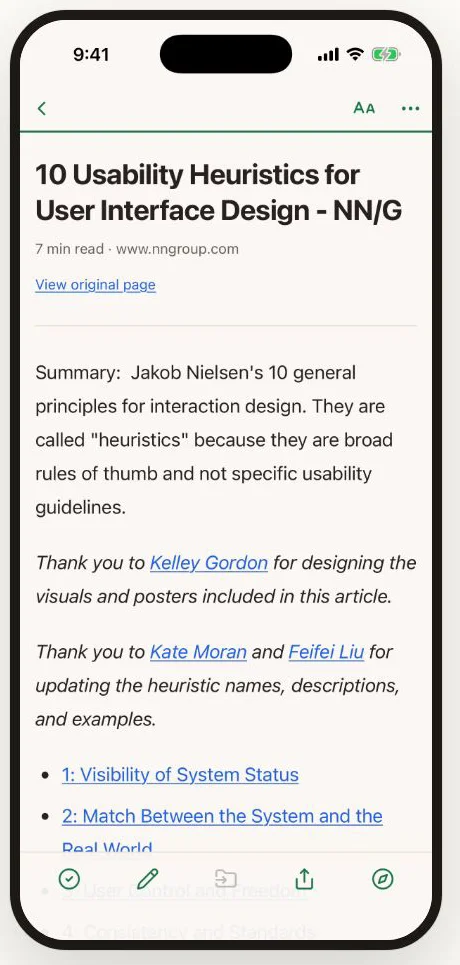
Toca un artículo de la lista para abrirlo en modo lectura. Los artículos cuyo texto se obtuvo siempre se abren primero en modo lectura.
Cambiar los ajustes de lectura
- Toca Aa en la esquina superior derecha.
- Elige lo que prefieras en Ajustes de lectura.
| Ajuste | Opciones |
|---|---|
| Tamaño del texto | 5 niveles (el del medio es el predeterminado) |
| Tipografía | Sans, Serif |
| Interlineado | Estrecho, Normal, Amplio |
| Tema | Claro, Sepia, Oscuro (de forma predeterminada sigue la apariencia de la app) |
Tus ajustes se aplican a todos los artículos que abras.
Ver la página original
Toca el icono de la brújula (Ver la página original), en el extremo derecho de la barra de herramientas inferior, para abrir la página original dentro de la app. Toca el icono del lector en ese mismo lugar (Ver en el lector) para volver al modo lectura. Los artículos cuyo texto no se pudo obtener se abren directamente en la página original.
¿Algo va mal en este artículo? Enviar comentarios