Marcar como leído
Marca como leídos los artículos que termines y, si quieres, añade una valoración con estrellas. Funciona en la web, las apps y la extensión de Chrome.
En esta página
Cada artículo tiene uno de tres estados: Sin leer, Leyendo o Leído. Marca como Leído los que termines para poder filtrar tu lista y ver solo lo que te queda.
- Círculo de la lista: haz clic en el círculo a la izquierda del título. Los artículos en Sin leer o Leyendo pasan a Leído, y los que están en Leído vuelven a Sin leer. Un círculo relleno significa Sin leer, uno medio relleno, Leyendo, y uno solo con contorno, Leído.
- Al pasar el cursor: haz clic en el botón ✓ que aparece a la derecha. En un artículo ya leído es un botón ↺ que lo devuelve a Sin leer.
- Menú …: elige uno de los tres en Estado de lectura.
- Lector: en Estado de lectura, en la tarjeta del título, elige Sin leer, Leyendo o Leído.

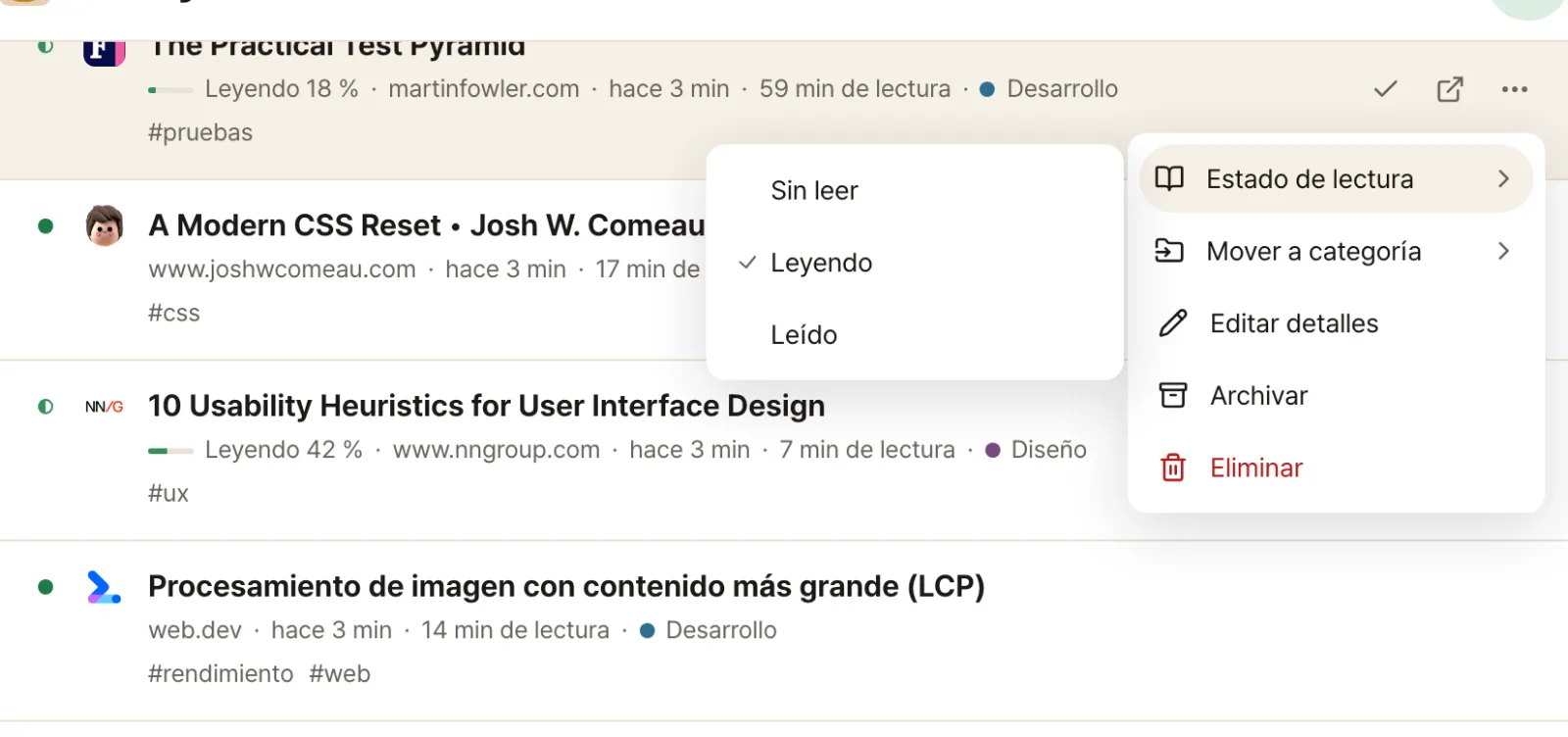
- Deslizar a la derecha: desliza un artículo hacia la derecha en la lista y toca Marcar leído (o Marcar no leído si ya lo has leído).
- Mantener pulsado: en Estado de lectura, elige Sin leer, Leyendo o Leído.
- Lector: toca el botón de marca de verificación en la barra de herramientas inferior.
- Deslizar a la derecha: desliza un artículo hacia la derecha en la lista y toca Marcar leído (o Marcar no leído si ya lo has leído).
- Mantener pulsado: en Estado de lectura, elige Sin leer, Leyendo o Leído.
- Lector: toca el botón de marca de verificación en la barra de herramientas inferior.
- Atajo: mientras ves un artículo guardado, pulsa ⌘⇧, (CtrlShift, en Windows/Linux) para marcarlo como Leído. Si la página no está guardada, verás «Esta página aún no está guardada».
- Ventana emergente: abre la ventana emergente en una página guardada y haz clic en Leído.
Añadir una valoración con estrellas
- App: en el lector, toca … en la esquina superior derecha → Valorar este artículo, elige de 1 a 5 estrellas y toca Marcar como leído. Así valoras el artículo y lo marcas como Leído de una vez.
- Web: en el lector, haz clic en … → Editar detalles, elige una Valoración y haz clic en Guardar cambios.
Las valoraciones aparecen como ★ en tu lista de la web.
¿Algo va mal en este artículo? Enviar comentarios