Atajos de teclado
Todos los atajos de teclado de la extensión de Chrome y de la web, y cómo cambiar los de la extensión.
En esta página
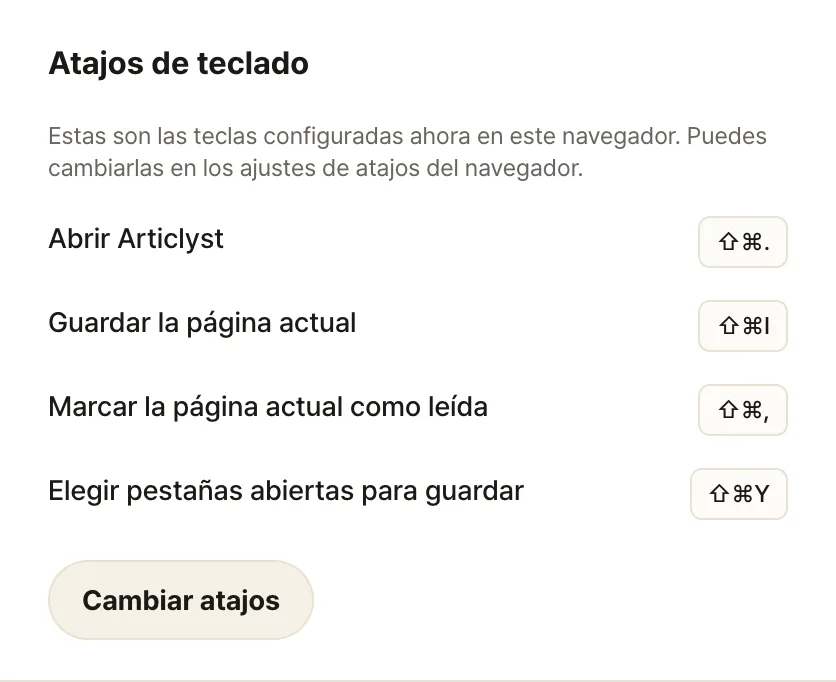
Estos son los atajos de la extensión de Chrome y de la web. Puedes cambiar los de la extensión por otras combinaciones que Chrome permita (con Ctrl o Alt, o ⌘ en Mac).
Extensión de Chrome
| Acción | Mac | Windows/Linux |
|---|---|---|
| Abrir la ventana emergente de Articlyst | ⌘⇧. | CtrlShift. |
| Guardar la página actual | ⌘⇧I | CtrlShiftL |
| Marcar la página actual como leída | ⌘⇧, | CtrlShift, |
| Elegir pestañas abiertas para guardar | ⌘⇧Y | CtrlShiftF |
Atajos de teclado, en los ajustes de la extensión, muestra las teclas asignadas ahora mismo en este navegador. Si un atajo no tiene tecla, aparece «Sin asignar».
Atención
Desde Chrome 152, Chrome usa CtrlShiftL para contraer las pestañas verticales. Por eso, en una instalación nueva en Windows/Linux, el atajo para guardar puede aparecer como «Sin asignar». Asígnale otra tecla con los pasos siguientes.
Cambiar los atajos de la extensión
- Haz clic en … en la esquina superior derecha de la ventana emergente → Atajos de teclado. Se abre la sección de atajos de los ajustes de la extensión.
- Haz clic en Cambiar atajos. Se abre la página de atajos de extensiones de Chrome (
chrome://extensions/shortcuts). - Haz clic en el botón del lápiz junto a la opción de Articlyst y pulsa las teclas que quieras.
Web
| Tecla | Acción |
|---|---|
| / | Abrir la búsqueda en Mis enlaces |
| Esc | Borrar y cerrar la búsqueda; cerrar el formulario Añadir enlace |
| Shift + clic | En el modo de selección, seleccionar todos los artículos que hay en medio |
El selector de pestañas y los cuadros de diálogo de la extensión también se cierran con Esc.
¿Algo va mal en este artículo? Enviar comentarios