Buscar y filtrar
Encuentra artículos guardados por palabra clave y fíltralos por estado de lectura, categoría o etiqueta.
En esta página
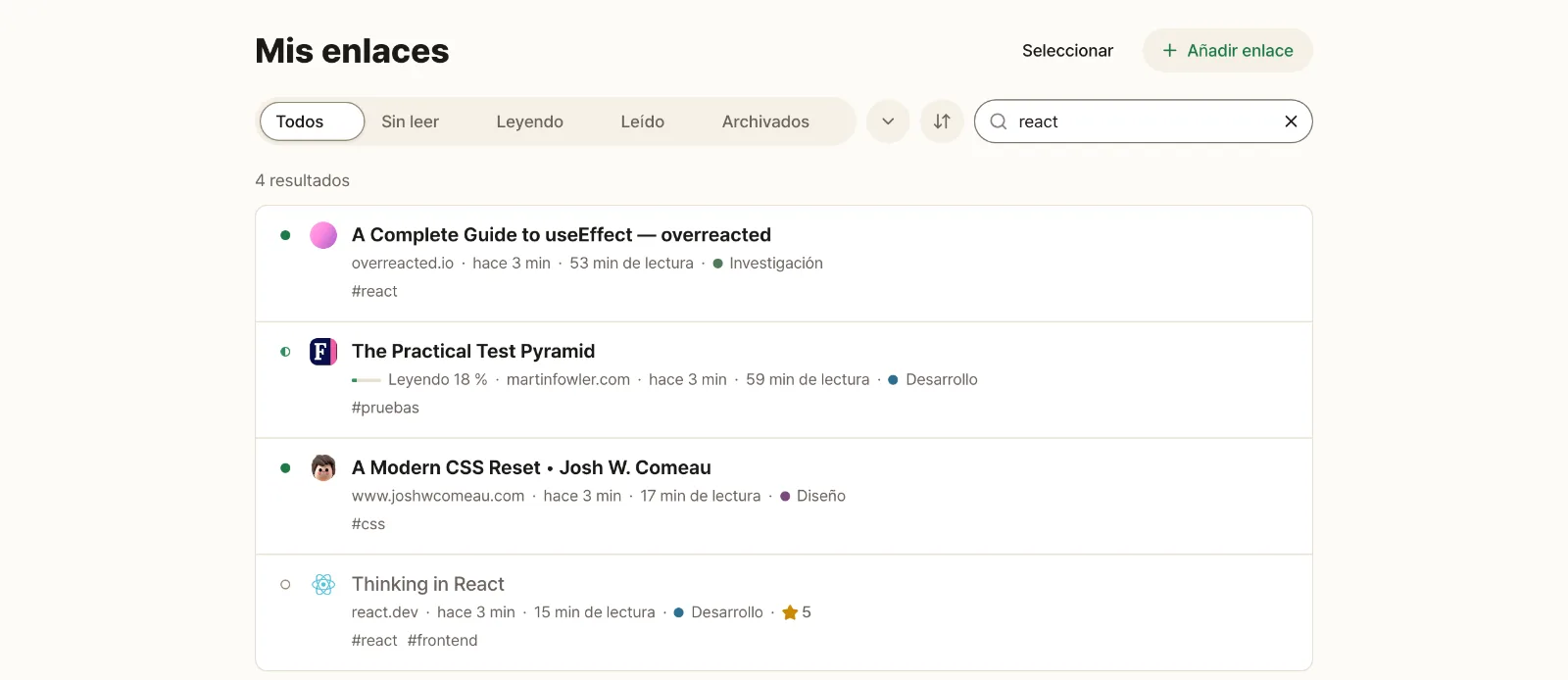
La búsqueda no se limita a los títulos: también mira en las direcciones, las descripciones, las notas, las etiquetas y el texto guardado de los artículos. Aunque no recuerdes el título, puedes encontrar un artículo por una palabra de su texto.
Web
- Buscar: haz clic en la lupa, arriba a la derecha de la lista, o pulsa /, y escribe. Los resultados se actualizan en cuanto dejas de escribir. Pulsa Esc para borrar la búsqueda.
- Estado de lectura: usa las pestañas Todos, Sin leer, Leyendo, Leído y Archivados de la parte superior. Cada pestaña muestra cuántos artículos tiene.
- Categoría: haz clic en Todas las categorías y elige una categoría o Recibidos · Sin categoría.
- Etiquetas: haz clic en una
#etiquetade un artículo para ver solo los que la llevan.
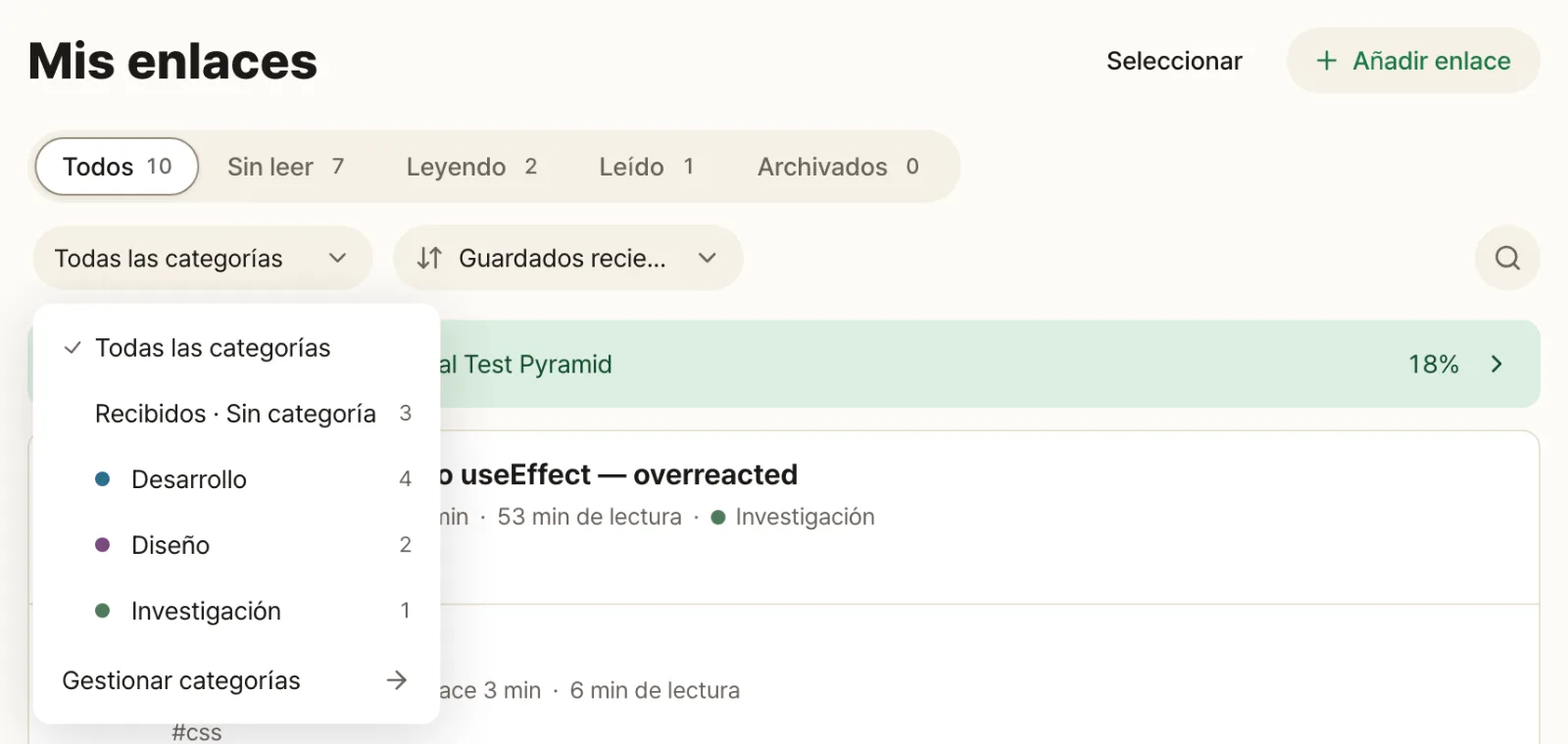
Mientras filtras por una etiqueta, esta aparece como chip en la parte superior. Quítala con la ✕.
App
- Buscar: escribe en el campo Buscar enlaces…, encima de la lista.
- Estado de lectura: elige Todos, Sin leer, Leyendo o Leído.
- Categorías y etiquetas: toca el botón de filtros (el icono de tres líneas), arriba a la derecha de la lista, para abrir Filtros. Elige categorías y etiquetas y ciérralo. Toca Quitar filtros para restablecerlos.
- Artículos archivados: en Filtros, toca Archivados para abrir la lista de artículos archivados.
¿Algo va mal en este artículo? Enviar comentarios