탭을 닫지 못하는 사람을 위한 저장법
탭을 닫지 못하는 건 닫으면 다시 못 찾을 것 같아서예요. 읽을 탭만 골라 한 번에 저장하고, 닫은 뒤에도 읽던 곳으로 돌아오는 순서를 정리했어요.
탭을 닫지 못하는 이유는 대개 게으름이 아니에요. 닫으면 다시 못 찾을 것 같아서 그래요. 그렇게 탭 줄이 저장소가 되고, 탭이 늘어날수록 제목이 줄어서 나중엔 파비콘만 남아요. 뭘 열어 뒀는지 알 수 없는데도 닫지는 못하죠.
닫으라고 다그칠 필요는 없어요. 탭이 하던 일을 다른 곳에 맡기면 돼요.
모든 탭이 같은 탭은 아니에요
지금 하는 일에 쓰는 탭은 그대로 두세요. 문서를 쓰면서 띄워 둔 자료, 답장해야 할 메일은 열려 있어야 쓸모가 있어요.
정리할 건 나중에 읽으려고 둔 탭이에요. 이런 탭이 탭 줄에서 맡고 있는 일은 딱 두 가지예요. 글이 어디 있는지 기억하는 일, 아직 안 읽었다고 알려 주는 일. 이 두 가지를 맡아 줄 곳이 있으면 닫아도 돼요.
북마크로 옮기면 안 될까요
크롬에도 방법이 있어요. ⌘⇧D(Windows·Linux는 CtrlShiftD)를 누르면 지금 창의 열린 탭을 폴더 하나에 북마크해요. 위치는 남지만, 어느 글을 읽었는지는 남지 않아요. 몇 달 뒤 그 폴더를 열면 읽은 글과 안 읽은 글이 섞여 있어요. 탭 그룹은 접어 둘 수 있어도 여전히 열린 탭이고요.
쌓이는 글이 몇 개 안 되면 이 정도로 충분해요. 나중에 읽을 글이 계속 들어온다면 읽기 상태까지 기억하는 곳이 필요해요.
고르고, 저장하고, 닫기
Articlyst 크롬 확장에서는 이 과정이 창 하나에서 끝나요. 아무 페이지에서나 ⌘⇧Y(Windows·Linux는 CtrlShiftF)를 누르면 저장할 탭 선택 창이 페이지 위에 열리고, 열어 둔 탭이 제목, 도메인, 창, 읽는 시간과 함께 나와요. 지금 창의 탭만이 아니라 다른 창의 탭도 나와요. chrome://처럼 페이지 위에 창을 띄울 수 없는 곳에서는 탭 선택 창이 팝업 안에서 열려요.
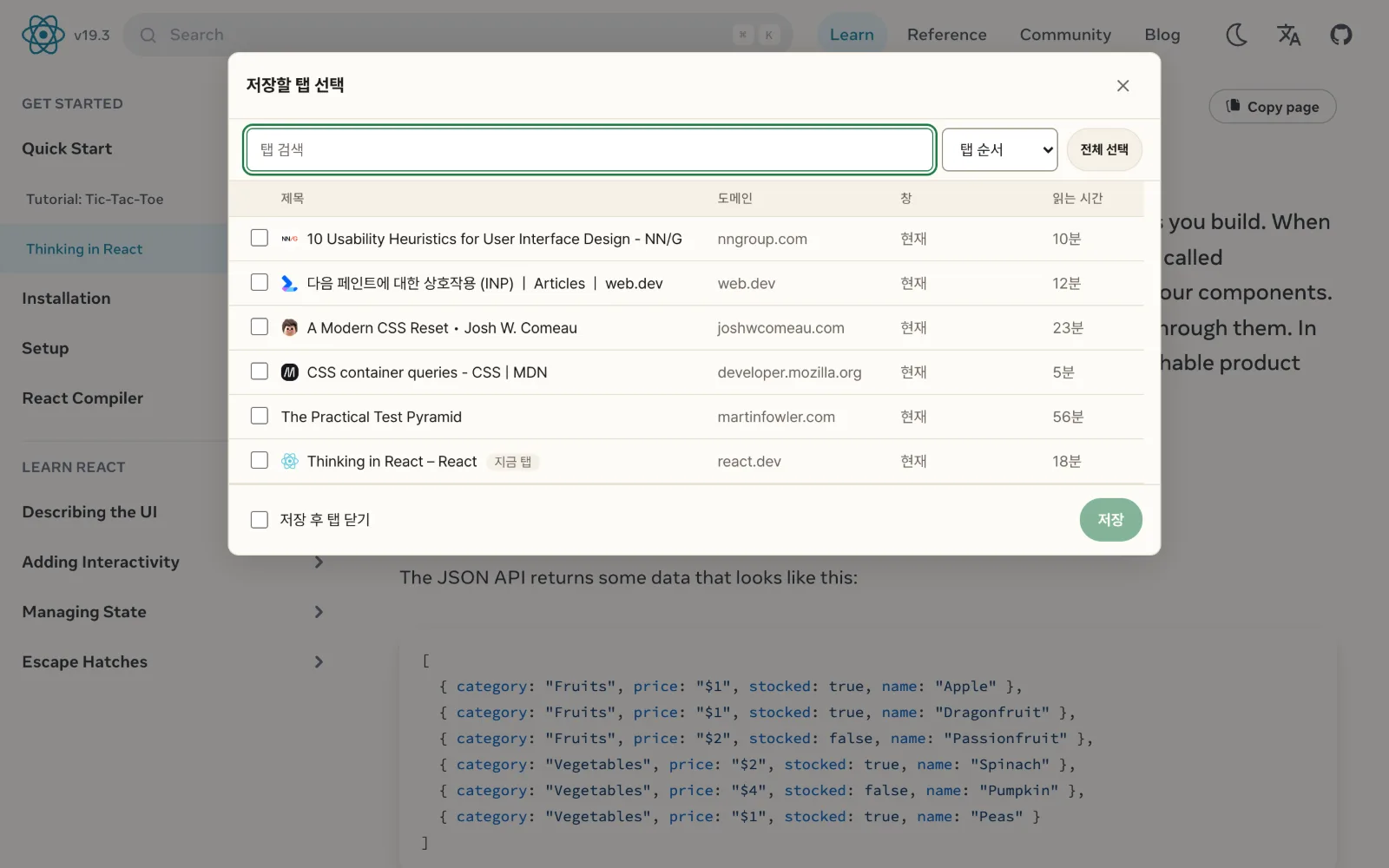
읽을 탭이 일할 탭보다 많다면 전체 선택을 누른 뒤 일할 탭만 체크를 푸는 편이 빨라요. 탭이 너무 많아 찾기 어려우면 탭 검색에 단어를 넣거나 도메인순으로 정렬하세요.
저장 후 탭 닫기는 기본으로 꺼져 있어서, 켜야 탭이 닫혀요. 켜고 저장해도 저장을 거부당한 탭은 열린 채로 남아요. 인터넷이 끊겨 전송을 기다리는 탭은 닫히고, 연결되면 다시 보내요.
자세한 순서는 열어 둔 탭 여러 개 한 번에 저장하기에 있어요.
닫은 탭으로 돌아오는 길
저장만 하면 쌓이는 곳이 탭 줄에서 목록으로 바뀔 뿐이에요. 저장한 글이 다시 눈에 띄어야 읽게 돼요.
크롬에서는 확장 설정의 새 탭에서 Articlyst 새 탭을 고르세요. 새 탭을 열 때마다 읽다 만 글이 5개까지 진도와 함께 나오고, 그 아래에 아직 열어 보지 않은 최근 글이 5개까지 나와요. 탭 줄을 뒤지지 않아도 어제 읽던 글이 눈앞에 있어요.
iPhone·Android 앱에서는 스크롤 위치가 저장돼서, 글을 다시 열면 읽던 문단으로 돌아가요. 마지막으로 읽던 글은 다 읽지 않았다면 24시간 동안 목록 맨 위에 이어서 읽기 카드로도 떠요. 지하철처럼 인터넷이 끊기는 곳에서는 앱의 오프라인 읽기를 쓰면 돼요.
웹의 읽기 화면도 스크롤 위치를 저장해서, 글을 다시 열면 읽던 곳으로 돌아가요. 웹 목록에서는 읽는 중인 글에 몇 퍼센트까지 읽었는지도 보여요.
오늘 한 번만 해 본다면
- 지금 쓰는 탭과 나중에 읽을 탭을 머릿속으로 나누세요.
- 탭 선택 창을 열고 나중에 읽을 탭만 체크하세요.
- 저장 후 탭 닫기를 켜고 저장하세요.
- 새 탭을 Articlyst 새 탭으로 바꿔 두세요.
탭 제목이 다시 읽히면 그걸로 된 거예요.