Cómo guardar las pestañas que no te atreves a cerrar
Si no cierras una pestaña es porque sientes que la perderás. Cómo guardar las que de verdad quieres leer, cerrarlas y volver luego al punto donde lo dejaste.
Casi nunca dejas una pestaña abierta por pereza. La dejas porque, si la cierras, crees que no la vas a encontrar. Así la barra de pestañas se convierte en un almacén, y cuanto más guarda, menos te dice: los títulos se encogen hasta que solo quedan los iconos. No sabes qué hay ahí, y aun así no cierras nada.
La solución no pasa por cerrar a la fuerza, sino por darle a otro sitio el trabajo que hacen esas pestañas.
No todas las pestañas son iguales
Deja en paz las que usas para trabajar. El material de consulta del documento que estás escribiendo o el correo que tienes que contestar solo sirven si siguen abiertos.
De las que hay que ocuparse son las que guardaste para más tarde. En la barra hacen dos cosas nada más: recuerdan dónde está un artículo y te avisan de que no lo has leído. En cuanto otra cosa se encargue de esas dos, la pestaña sobra.
¿Y los marcadores?
Chrome tiene su propia manera. ⌘⇧D (CtrlShiftD en Windows y Linux) guarda las pestañas abiertas de la ventana actual como marcadores en una carpeta. Conservas las direcciones, pero no qué has leído: unos meses después, en esa carpeta está todo mezclado. Los grupos de pestañas se pliegan bien, pero siguen siendo pestañas abiertas.
Si se te acumulan pocos artículos, con eso basta. Si no paran de llegar, necesitas un sitio que además sepa qué has leído.
Elegir, guardar, cerrar
Con la extensión de Chrome de Articlyst, todo esto ocurre en una sola ventana. En cualquier página, pulsa ⌘⇧Y (CtrlShiftF en Windows y Linux) y se abre Selecciona las pestañas que guardar sobre la página. Ahí aparecen tus pestañas abiertas con su título, dominio, ventana y tiempo de lectura, también las de otras ventanas. En páginas como chrome://, donde no puede mostrarse sobre la página, el selector de pestañas se abre en la ventana emergente.
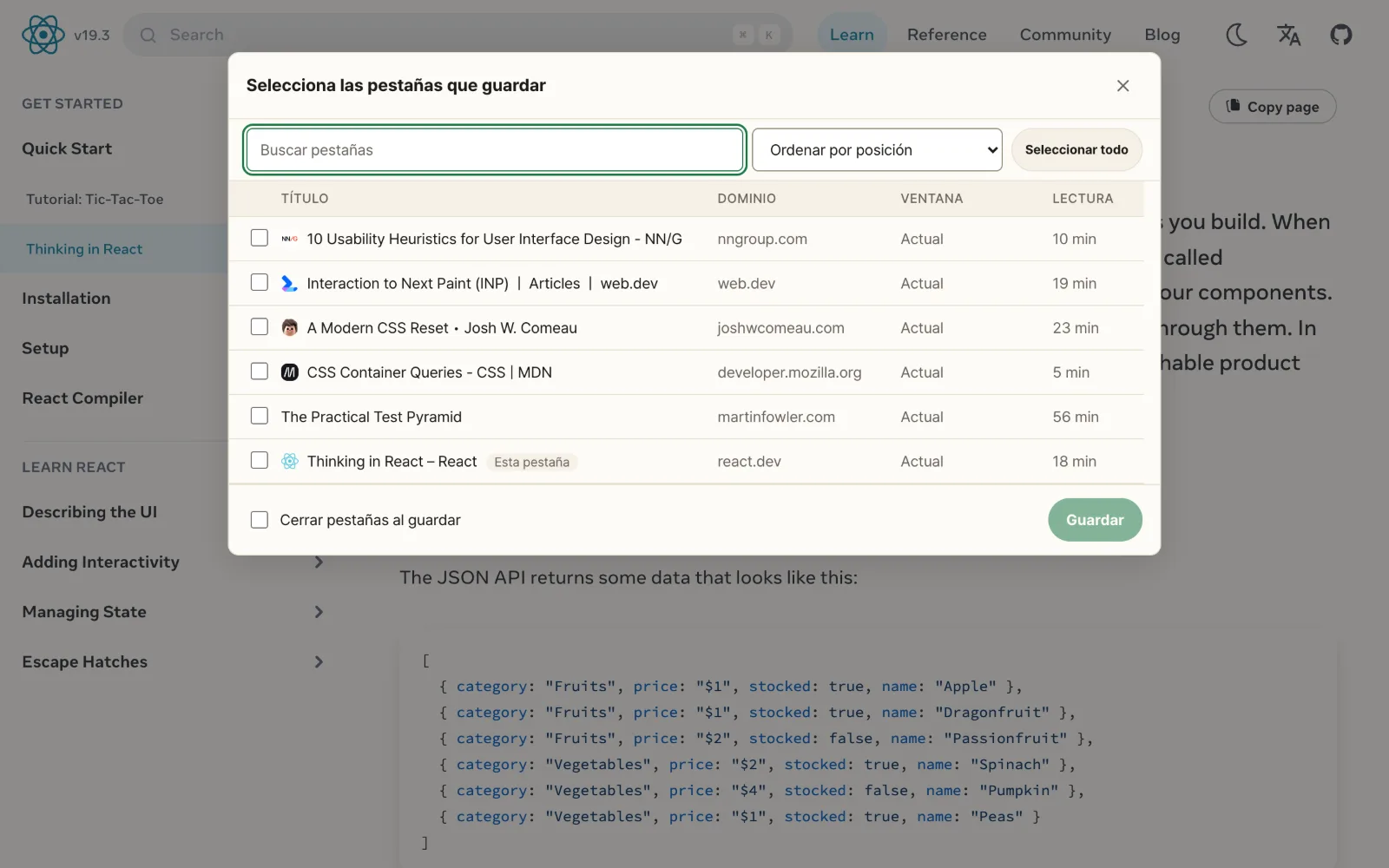
Si tienes más pestañas para leer que para trabajar, haz clic en Seleccionar todo y desmarca las que estás usando. Si la lista es demasiado larga para repasarla, escribe en Buscar pestañas o cambia a Ordenar por dominio.
Cerrar pestañas al guardar viene desactivado, así que no se cierra nada hasta que lo actives. Incluso entonces, una pestaña que el servidor rechazó sigue abierta. Las que están pendientes de sincronizar, por ejemplo sin conexión, sí se cierran, y se envían cuando vuelves a tener conexión.
Tienes todos los pasos en Guardar varias pestañas abiertas a la vez.
El camino de vuelta
Guardar sin más solo traslada el montón de la barra de pestañas a una lista. También tienes que ver el camino de vuelta.
En Chrome, abre los ajustes de la extensión y, en Pestaña nueva, elige Pestaña nueva de Articlyst. Cada pestaña nueva te muestra hasta 5 artículos que empezaste, con lo que llevas leído, y debajo hasta 5 guardados recientes que aún no has abierto. Lo que leías ayer está ahí delante, sin rebuscar en la barra.
Las apps de iPhone y Android guardan la posición de desplazamiento, así que al volver a abrir un artículo regresas al párrafo donde lo dejaste. Si no terminaste el último artículo que leías, aparece además durante 24 horas arriba de tu lista como una tarjeta Seguir leyendo. Para sitios sin conexión, como el metro, las apps tienen lectura sin conexión.
El lector web también guarda la posición de desplazamiento, así que al volver a abrir un artículo regresas a donde lo dejaste. La lista web muestra además cuánto llevas leído en los artículos con el estado Leyendo.
Si solo lo pruebas una vez
- Separa mentalmente las pestañas que estás usando de las que dejaste para más tarde.
- Abre el selector de pestañas y marca solo las que son para más tarde.
- Activa Cerrar pestañas al guardar y guarda.
- Cambia tu pestaña nueva a Pestaña nueva de Articlyst.
Cuando puedas volver a leer los títulos de tus pestañas, ya está.