タブを閉じられない人のための保存術
タブを閉じられないのは、閉じたらもう見つからない気がするからです。読むつもりのタブだけを選んでまとめて保存し、閉じたあとも読みかけの場所に戻る手順をまとめました。
タブを閉じられないのは、たいてい怠けているからではありません。閉じたら二度と見つからない気がするからです。こうしてタブバーが保管場所になり、タブが増えるほどタイトルは縮んで、最後にはファビコンだけが並びます。何を開いているのかわからないのに、閉じることもできません。
必要なのはタブを減らす努力ではなく、タブが担っている役割を別の場所へ移すことです。
タブにも種類があります
いま進めている作業に使うタブは、そのままで構いません。書類を書きながら開いている資料や、返信しなければならないメールは、開いていてこそ役に立ちます。
片づけるのは、あとで読むつもりで残したタブです。こうしたタブがタブバーで果たしている役割は二つだけです。記事の場所を覚えておくことと、まだ読んでいないと知らせることです。この二つを引き受ける場所があれば、閉じても困りません。
ブックマークではだめでしょうか
Chromeにも方法はあります。⌘⇧D(Windows・LinuxはCtrlShiftD)を押すと、いまのウィンドウで開いているタブを一つのフォルダにブックマークできます。場所は残りますが、どれを読んだかは残りません。数か月後にそのフォルダを開くと、読んだ記事と読んでいない記事が混ざっています。タブグループは折りたためますが、開いたタブであることに変わりはありません。
たまる記事が少なければ、これで十分です。読みたい記事が次々に増えるなら、既読かどうかまで覚えておける場所が必要になります。
選んで、保存して、閉じる
ArticlystのChrome拡張機能なら、この作業が一つの画面で終わります。どのページでも⌘⇧Y(Windows・LinuxはCtrlShiftF)を押すと、ページの上に保存するタブを選択が開き、開いているタブがタイトル、ドメイン、ウィンドウ、読了時間とともに並びます。いまのウィンドウだけでなく、ほかのウィンドウのタブも表示されます。chrome://のようにページ上に表示できない場所では、タブ選択画面がポップアップ内で開きます。
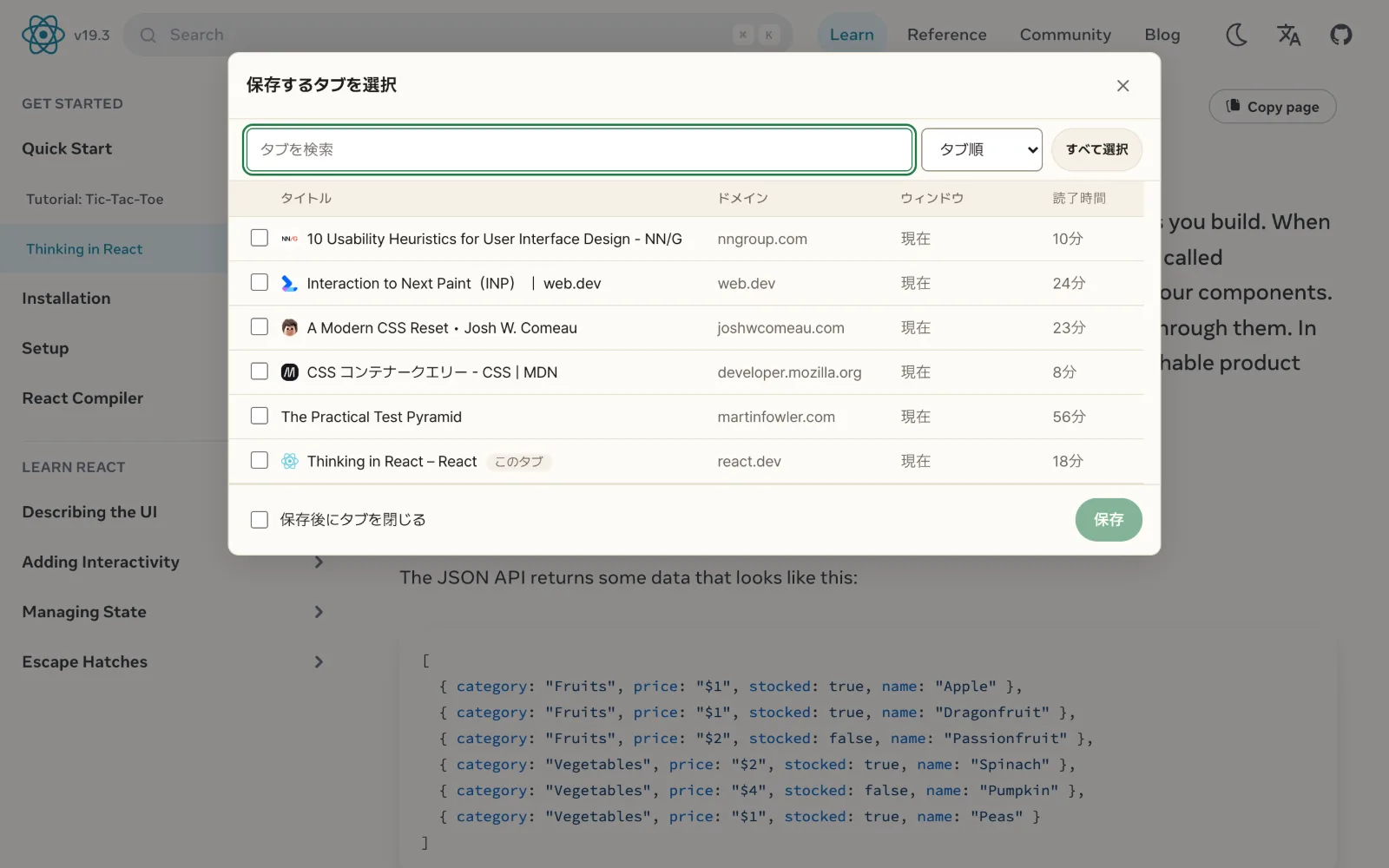
読むタブのほうが多いなら、すべて選択を押してから作業中のタブのチェックを外すと早く済みます。一覧が長くて探しにくいときは、タブを検索にキーワードを入力するか、ドメイン順に並べ替えてください。
保存後にタブを閉じるは初期状態ではオフで、オンにしない限りタブは閉じません。オンにしても、保存を拒否されたタブは開いたまま残ります。オフラインなどで同期待ちのタブは閉じ、接続が戻ると改めて送信します。
詳しい手順は開いている複数のタブをまとめて保存するにあります。
閉じたタブに戻る道
保存しただけでは、たまる場所がタブバーからリストに変わっただけです。保存した記事が自然と目に入るようにしておきましょう。
Chromeでは、拡張機能の設定の新しいタブでArticlystの新しいタブを選びます。新しいタブを開くたびに、読みかけの記事が進み具合とともに最大5件、その下にまだ開いていない最近の記事が最大5件表示されます。タブバーを探さなくても、昨日読んでいた記事が目の前にあります。
iPhone・Androidアプリではスクロール位置が保存されるので、記事を開き直すと読んでいた段落に戻ります。最後に読んでいた記事は、読み終えていなければ24時間のあいだ、リストの一番上に続きを読むカードとしても表示されます。地下鉄のように接続が切れる場所では、アプリのオフライン閲覧が使えます。
ウェブのリーダー画面もスクロール位置を保存するので、記事を開き直すと読んでいた場所に戻ります。ウェブのリストでは、読書中の記事に何パーセントまで読んだかも表示されます。
一度だけ試すなら
- いま使っているタブと、あとで読むタブを頭の中で分けます。
- タブ選択画面を開き、あとで読むタブだけにチェックを入れます。
- 保存後にタブを閉じるをオンにして保存します。
- 新しいタブをArticlystの新しいタブに切り替えます。
タブのタイトルがまた読めるようになれば、それで十分です。